Czy kiedykolwiek zastanawiałeś się, jak łatwe może być uchwycenie tego, co widzisz na swoim ekranie? Umiejętność robienia zrzutu ekranu w Windows 10 to nie tylko przydatna funkcja, ale wręcz niezbędna umiejętność w dzisiejszym cyfrowym świecie. Nie ważne, czy chcesz uwiecznić błąd w aplikacji, stworzyć wizualny przewodnik, czy po prostu podzielić się interesującą treścią – poznanie skutecznych metod na wykonanie screena to klucz do efektywnej pracy. W tym artykule odkryjesz najprostsze sposoby na to, jak zrobić screena na komputerze Windows 10, aby proces ten stał się szybki i intuicyjny.
Przyjrzymy się różnym technikom, które pozwalają na efektywne robienie zrzutów ekranu w Windows 10, w tym skrótom klawiszowym oraz narzędziom dostarczanym przez system. Z nami dowiesz się, jak z łatwością uchwycić zawartość swojego ekranu.
Najważniejsze informacje
- Jak wykonać zrzut ekranu w kilku prostych krokach.
- Różnorodność metod dostępnych w Windows 10.
- Jakie narzędzia wspierają proces robienia zrzutów ekranu.
- Przegląd skrótów klawiszowych przydatnych w codziennej pracy.
- Alternatywne aplikacje i programy umożliwiające robienie zrzutów ekranu.
Co to jest zrzut ekranu?
Zrzut ekranu, znany również jako screenshot, to obraz aktualnie wyświetlanej zawartości na ekranie komputera. Umożliwia on rejestrowanie informacji, które można łatwo udostępniać lub edytować. Zrzut ekranu jest przydatny w wielu sytuacjach, zarówno zawodowych, jak i osobistych. Przykłady jego zastosowania obejmują dokumentowanie błędów, tworzenie materiałów marketingowych oraz naukowych. Możliwość wykonania zrzutu ekranu dostępna jest na różnych urządzeniach i systemach operacyjnych, w tym na screenshot windows 10. Zazwyczaj zrzuty zapisywane są w formacie PNG lub JPG, co ułatwia ich późniejsze przetwarzanie.
Jak zrobić screena na komputerze Windows 10
W systemie Windows 10 istnieje wiele sposobów na wykonanie zrzutu ekranu. Użytkownicy mogą skorzystać z przycisku Print Screen, który umieszcza obraz w schowku. Warto zauważyć, że po naciśnięciu kombinacji klawiszy Windows + PrtScn, zrzut ekranu zostanie automatycznie zapisany w folderze „Zrzuty ekranu”. Taki proces sprawia, że uzyskanie zrzutu ekranu staje się niezwykle proste i efektywne.
Inną metodą jest skorzystanie z narzędzi oferowanych przez system. Można tu wymienić aplikację Snipping Tool, która pozwala na precyzyjne wycinanie fragmentów ekranu. Z kolei Game Bar, zaprojektowana głównie dla graczy, umożliwia szybkie wykonanie zrzutu ekranu, nawet w trakcie rozgrywki. Każda z tych opcji dostosowuje sposób, w jaki użytkownicy wykonują zrzuty ekranu, co wyraźnie pokazuje, jak zrobić screen na laptopie Windows 10.
Niezależnie od tego, jaką metodę wybierzesz, umiejętność ta znacząco ułatwia pracę i może być przydatna w wielu sytuacjach, zarówno profesjonalnych, jak i prywatnych. Kiedy przyjdzie czas na jak wykonać zrzut ekranu na pc Windows 10, będziesz gotowy z odpowiednimi wskazówkami i narzędziami.
Metody wykonania zrzutu ekranu w Windows 10
W Windows 10 dostępne są różnorodne metody robienia zrzutów ekranu. Użytkownicy mogą łatwo uchwycić cały ekran, korzystając z klawisza PrtScn. Po naciśnięciu tego klawisza zrzut zostaje skopiowany do schowka, co umożliwia jego późniejsze wklejenie w edytorze graficznym lub dokumencie. Inną opcją jest kombinacja Alt + PrtScn, która pozwala na uchwycenie tylko aktywnego okna.
Dla tych, którzy preferują większą kontrolę nad zrzutami, istnieje narzędzie Snipping Tool. Umożliwia ono zaznaczanie wybranych obszarów na ekranie, co jest idealne w przypadku potrzeby uchwycenia tylko niektórych elementów. Użytkownicy mogą również skorzystać z Game Bar, funkcji szczególnie polecanej dla graczy, która pozwala na łatwe wykonywanie zrzutów ekranu podczas rozgrywki.
Skróty klawiszowe do zrzutu ekranu w Windows 10
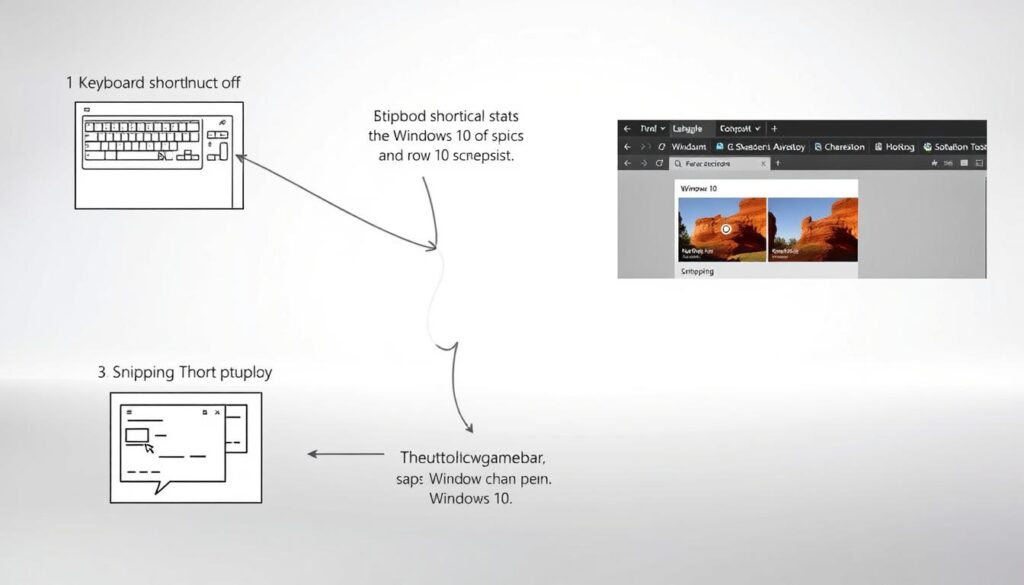
Skróty klawiszowe stanowią jedną z najłatwiejszych metod robienia zrzutów ekranu w systemie Windows 10. Użytkownicy mogą korzystać z różnych kombinacji klawiszy, aby w szybki sposób uchwycić to, co dzieje się na ich ekranie. Istnieje wiele opcji, które odpowiadają różnym potrzebom. Zrobienie zrzutu ekranu może mieć różne zastosowania, od dokumentacji po dzielenie się z informacjami z innymi.
Najpopularniejszy skrót klawiszowy do zrzutu ekranu windows 10 to naciśnięcie klawisza PrtScn, które kopiuje cały ekran do schowka. Użytkownicy mogą następnie wkleić ten obraz w programie graficznym lub edytorze tekstu. Kombinacja Windows + PrtScn automatycznie zapisuje zrzut ekranu w folderze „Zrzuty ekranu”, co ułatwia jego późniejsze odnalezienie.
Dla tych, którzy chcą uchwycić tylko aktywne okno, przydatny jest skrót Alt + PrtScn. Ta opcja kopiuje jedynie bieżące okno, co może być przydatne, gdy jest konieczne przedstawienie konkretnego programu w kontekście. Również skrót Windows + Shift + S otwiera narzędzie Snip & Sketch, umożliwiając użytkownikom zaznaczenie określonego obszaru ekranu, który chcesz uchwycić. Dzięki temu rozwiązaniu wybór obszaru staje się prosty i intuicyjny.
| Kombinacja klawiszy | Opis |
|---|---|
| PrtScn | Kopiuje cały ekran do schowka |
| Windows + PrtScn | Zapisuje zrzut ekranu w folderze „Zrzuty ekranu” |
| Alt + PrtScn | Kopiuje aktywne okno do schowka |
| Windows + Shift + S | Umożliwia wybór obszaru do zrzutu ekranu |
Narzędzie Wycinanie w Windows 10
Narzędzie Wycinanie, znane jako Snipping Tool, jest praktycznym rozwiązaniem dla użytkowników systemu Windows 10. To narzędzie do robienia zrzutów ekranu windows 10 umożliwia tworzenie obrazów w różnych formatach. Użytkownicy mogą wybrać tryb prostokątny, swobodny, okienkowy lub pełnoekranowy, co zapewnia dużą elastyczność w pracy.
Po uchwyceniu zrzutu ekranu, Snipping Tool oferuje funkcję adnotacji. Użytkownicy mogą dodawać tekst, rysunki lub podkreślenia, co czyni to narzędzie bardzo funkcjonalnym i pomocnym w komunikacji wizualnej. Co ważne, narzędzie to nie wymaga instalacji dodatkowego oprogramowania, co przyspiesza proces i sprawia, że jest ono dostępne dla każdego, kto korzysta z Windows 10.
Poniżej przedstawiona jest tabela, która podsumowuje kluczowe funkcje Narzędzia Wycinania:
| Funkcjonalność | Opis |
|---|---|
| Rodzaje zrzutów | Prostokątny, swobodny, okienkowy, pełnoekranowy |
| Adnotacje | Możliwość dodawania tekstu i rysunków |
| Łatwość użycia | Intuicyjny interfejs, brak potrzeby instalacji |
| Zapis zrzutów | Możliwość zapisania w wybranych lokalizacjach |
Icecream Screen Recorder jako narzędzie do robienia zrzutów
Icecream Screen Recorder to niezwykle funkcjonalne narzędzie do robienia zrzutów ekranu w systemie Windows 10. Umożliwia użytkownikom efektywne przechwytywanie zarówno pełnoekranowych zrzutów, jak i wybranych fragmentów ekranu. Dzięki prostemu interfejsowi użytkownik może szybko dostosować ustawienia i rozpocząć pracę.
Program oferuje szeroki wachlarz narzędzi do edycji, pozwalając na dodawanie napisów, strzałek oraz znaków wodnych. Taka funkcjonalność sprawia, że Icecream Screen Recorder jest znakomitym wyborem dla osób potrzebujących pełnej kontroli nad swoimi zrzutami ekranu.
Co więcej, oprogramowanie umożliwia łatwe udostępnianie zrzutów poprzez generowanie linków, co jest szczególnie przydatne w pracy zespołowej lub podczas prezentacji. Icecream Screen Recorder staje się więc nie tylko narzędziem do robienia zrzutów ekranu w Windows 10, ale również wszechstronnym rozwiązaniem do komunikacji wizualnej.
Game Bar jako opcja zrzutu ekranu w Windows 10
Game Bar to wbudowane narzędzie w Windows 10, które idealnie sprawdza się w przypadku graczy. Umożliwia nie tylko nagrywanie rozgrywki, ale także wykonywanie zrzutów ekranu. Aby skorzystać z tej funkcji, wystarczy nacisnąć kombinację klawiszy Windows + G. Po uruchomieniu Game Bar, na ekranie pojawi się pasek narzędzi, z którego można wybrać opcję przechwytywania.
Wszystkie zrzuty ekranu wykonane przy użyciu Game Bar są automatycznie zapisywane w folderze Przechwycenia, który znajduje się w sekcji Wideo. To świetne rozwiązanie dla tych, którzy chcą szybko i łatwo uchwycić ważne momenty bez przerywania rozgrywki. Teraz wiesz, jak zrobić screena na komputerze Windows 10, wykorzystując funkcjonalności Game Bar.
Poradnik krok po kroku do wykonania zrzutu ekranu
Zrzut ekranu na komputerze z Windows 10 może być łatwy do wykonania, jeśli znasz odpowiednie metody. W tym poradniku zrzut ekranu Windows 10 znajdziesz szczegółowe kroki, które pozwolą Ci wykonać zrzut ekranu w kilka chwil. Rozpocznij od wyboru metody, z której chcesz skorzystać. Poniżej przedstawiono najpopularniejsze sposoby na wykonanie zrzutu ekranu.
- Skróty klawiszowe: Użyj kombinacji klawiszy, takich jak Print Screen, lub Windows + Shift + S dla wycinań.
- Narzędzie Wycinanie: Uruchom to narzędzie, aby zaznaczyć obszar ekranu, który chcesz zrzucić.
- Game Bar: Jeśli grasz, użyj Windows + G, aby otworzyć Game Bar, gdzie możesz łatwo wykonać zrzut ekranu.
- Aplikacje trzecie: Programy takie jak Icecream Screen Recorder oferują szeroki zakres opcji dla bardziej zaawansowanych użytkowników.
Każda z wyżej wymienionych metod może być użyta, aby skutecznie wykonać zrzut ekranu na PC Windows 10. Wybierz metodę najbardziej odpowiadającą Twoim potrzebom i ciesz się zróżnicowanymi możliwościami, które oferuje system.
Alternatywne metody zrzutów ekranu na Windows 10
Obok wbudowanych opcji dostępnych w Windows 10, istnieje wiele alternatywnych metod zrzutów ekranu, które mogą ułatwić codzienną pracę. Oprogramowanie takie jak Ashampoo Snap oferuje zaawansowane funkcje, pozwalając użytkownikom nie tylko na przechwytywanie obrazów, ale również na ich edytowanie oraz dodawanie różnorodnych elementów graficznych. Takie narzędzia mogą być nieocenione dla osób, które często potrzebują dokumentować informacje wizualnie.
Dodatkowo, wiele rozszerzeń do przeglądarek internetowych umożliwia szybkie wykonywanie zrzutów ekranów bezpośrednio z poziomu przeglądarki. Jest to szczególnie przydatne w przypadku pracy z materiałami online, jako alternatywna metoda zrzutów ekranu w Windows 10, która oszczędza czas i zwiększa wygodę korzystania z internetu. Wiele z tych rozszerzeń oferuje również możliwość edytowania zrzutów zaraz po ich wykonaniu.
Warto również rozważyć użycie specjalistycznych aplikacji, które oferują różnorodne funkcje związane z zrzutami ekranu. Takie narzędzia mogą znacznie zwiększyć wydajność pracy, a ich możliwości często przewyższają standardowe metody zrzutów ekranu w Windows 10, dostosowując się do indywidualnych potrzeb użytkowników.
Technologia to moja pasja – od smartfonów i inteligentnych zegarków po komputery, tablety i nowoczesne AGD. Testuję najnowsze urządzenia, analizuję ich możliwości i doradzam, które modele naprawdę warto kupić. Moją misją jest pokazywanie, jak innowacyjne technologie ułatwiają codzienne życie i pomagają w pracy oraz rozrywce.


