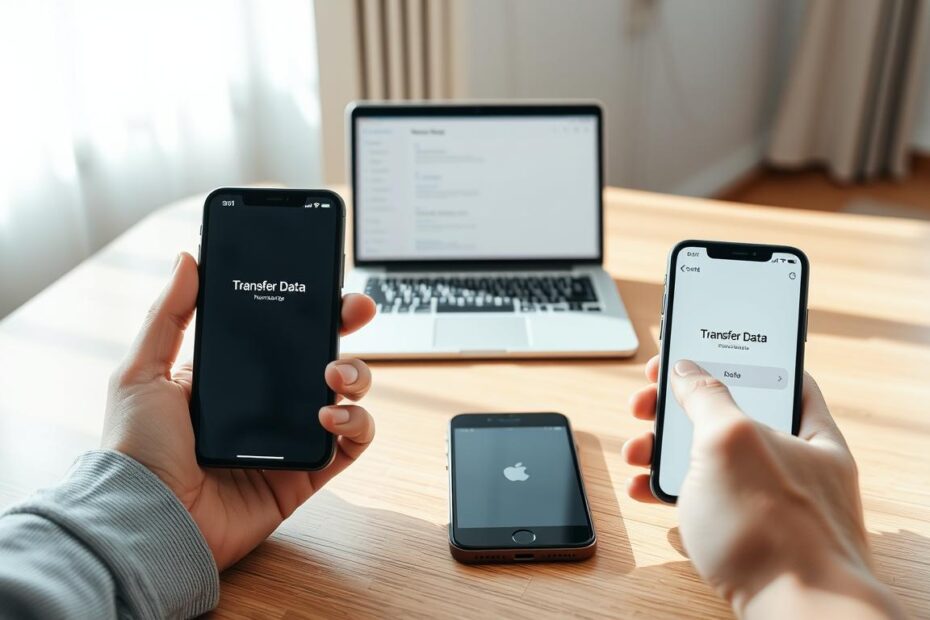
Przenoszenie danych z jednego iPhone’a na nowy może wydawać się skomplikowane, ale czy wiesz, że istnieje wiele sposobów, aby to zrobić sprawnie? Jakie metody są najlepsze, a które z nich mogą być czasochłonne oraz nieefektywne? W tym poradniku dokładnie omówimy różne opcje przeniesienia danych, abyś mógł wybrać tę, która najlepiej odpowiada Twoim potrzebom oraz której użycie przyniesie najszybsze efekty. Zanim przystąpisz do transferu, pamiętaj o kilku istotnych krokach, takich jak wykonanie backupu oraz upewnienie się, że Twój nowy iPhone jest gotowy do użycia.
Najważniejsze punkty
- Przed przeniesieniem danych zawsze wykonaj backup.
- Upewnij się, że oba urządzenia są naładowane.
- Włącz Bluetooth, aby ułatwić transfer.
- Zastanów się nad wykorzystaniem iCloud lub Szybkiego startu.
- Znajdź metodę, która najlepiej odpowiada Twoim potrzebom.
Porównanie sposobów przenoszenia danych z iPhone na iPhone – który wybrać?
Przy wyborze metody przenoszenia danych z iPhone na iPhone użytkownicy mają do dyspozycji kilka opcji, każda z nich ma swoje zalety i ograniczenia. Istotne jest zrozumienie, jakie metody przenoszenia danych najlepiej pasują do konkretnej sytuacji. Wśród najczęściej wybieranych tłumaczy się Szybki start, który umożliwia błyskawiczne transfery, backup w iCloud, który zapewnia wygodę bez konieczności posiadania starego urządzenia, oraz backup fizyczny, preferowany przy dużych ilościach danych.
Każda z metod różni się pod względem wymaganych zasobów oraz czasu transferu. W przypadku porównania transferu różne metody wymagają od użytkowników przemyślenia ich możliwości, na przykład dostępności starego telefonu czy stabilności połączenia internetowego. Rozważanie tych aspektów ułatwi wybór metody, która najlepiej odpowiada indywidualnym potrzebom.

Transfer pomocą funkcji Szybki start – najszybsza metoda
Funkcja Szybki start stanowi jedną z najwygodniejszych opcji przenoszenia danych między urządzeniami Apple. Użytkownicy mogą skorzystać z tej metody do szybkiego transferu danych z jednego iPhone’a na drugi bez konieczności używania komputera. Proces jest niezwykle prosty. Wystarczy ustawić oba urządzenia blisko siebie i włączyć opcję Szybki start na nowym iPhone’ie.
Po zainicjowaniu transferu, użytkownik ma do wyboru dwie metody. Może pobrać dane z iCloud lub zastosować bezprzewodowe przenoszenie informacji bezpośrednio z starego urządzenia. Taka możliwość pozwala na szybki transfer danych, co znacznie ułatwia migrację do nowego sprzętu. Warto pamiętać, że funkcja Szybki start wymaga zainstalowanego systemu iOS 11 lub nowszego oraz stabilnego połączenia z siecią Wi-Fi.

Jak przenieść dane z iPhone na iPhone po konfiguracji
Przenoszenie informacji z jednego iPhone’a na inny po jego konfiguracji może wydawać się skomplikowane, ale w rzeczywistości jest to proces, który można zrealizować krok po kroku. Jeżeli użytkownik zapomniał o funkcji Szybki start, nie martw się. Możliwe jest łatwe odzyskanie danych z kopii zapasowej, co znacznie ułatwia transfer po konfiguracji.
Aby rozpocząć, należy zalogować się na swoje konto Apple ID na nowym urządzeniu. Następnie wybierz opcję przywrócenia danych z iCloud lub z kopii zapasowej na komputerze. Ważne jest, aby upewnić się, że backup jest aktualny oraz że połączenie z internetem jest stabilne. Tylko wtedy przenoszenie informacji przebiegnie sprawnie.
Użytkownicy mogą cieszyć się pełnym zestawem danych, w tym zdjęciami, kontaktami, wiadomościami oraz aplikacjami. Prawidłowe wykonanie każdego kroku zapewni, że transfer po konfiguracji zostanie zakończony sukcesem, a użytkownik zyska swoje dane na nowym iPhonie.
Backup iCloud – przenoszenie bez starego urządzenia
Backup iCloud to doskonała opcja dla osób, które nie mają dostępu do swojego starego iPhone’a. Umożliwia on przechowywanie danych w chmurze Apple, co pozwala na ich bezpieczne zachowanie. Aby skorzystać z tej metody, wystarczy wykonać kopię zapasową danych przez iCloud. Użytkownicy mogą to zrobić, logując się na swoje Apple ID w nowym iPhone’ie. Następnie, podczas pierwszej konfiguracji, można wybrać najnowszy backup do przywrócenia.
Przy zastosowaniu backupu iCloud, istotne jest, aby upewnić się, że chmura Apple ma wystarczającą przestrzeń na dane. Dodatkowo, stabilne połączenie internetowe jest kluczowe dla pomyślnego przywrócenia danych. Ten sposób z pewnością upraszcza proces transferu danych bez starego telefonu, eliminując potrzebę posiadania fizycznego dostępu do wcześniejszego urządzenia.
Backup fizyczny – najszybszy dla dużych ilości danych
Backup fizyczny to jedno z najskuteczniejszych rozwiązań dla osób przenoszących dużą ilość danych. Umożliwia to szybki transfer dużych plików bez obaw o opóźnienia, które mogą występować podczas korzystania z chmury. Wystarczy podłączyć swojego iPhone’a do komputera i skorzystać z iTunes lub Finder, aby stworzyć kopię zapasową na komputerze.
Metoda ta daje możliwość przywrócenia wszystkich danych na nowym iPhone, łącznie z aplikacjami, zdjęciami i ustawieniami. Jest to szczególnie istotne dla osób, które chcą zaoszczędzić czas i mieć pewność, że wszystkie ważne informacje zostaną przeniesione w całości.
Przed rozpoczęciem procesu zaleca się wybór opcji szyfrowania backupu. To kluczowe, jeśli zamierzamy przenieść dane zdrowotne lub hasła, a także zapewnia dodatkowy poziom ochrony naszych informacji. Dzięki backupowi fizycznemu, transfer dużych plików staje się nie tylko prostszy, ale i bardziej bezpieczny.
Technologia to moja pasja – od smartfonów i inteligentnych zegarków po komputery, tablety i nowoczesne AGD. Testuję najnowsze urządzenia, analizuję ich możliwości i doradzam, które modele naprawdę warto kupić. Moją misją jest pokazywanie, jak innowacyjne technologie ułatwiają codzienne życie i pomagają w pracy oraz rozrywce.