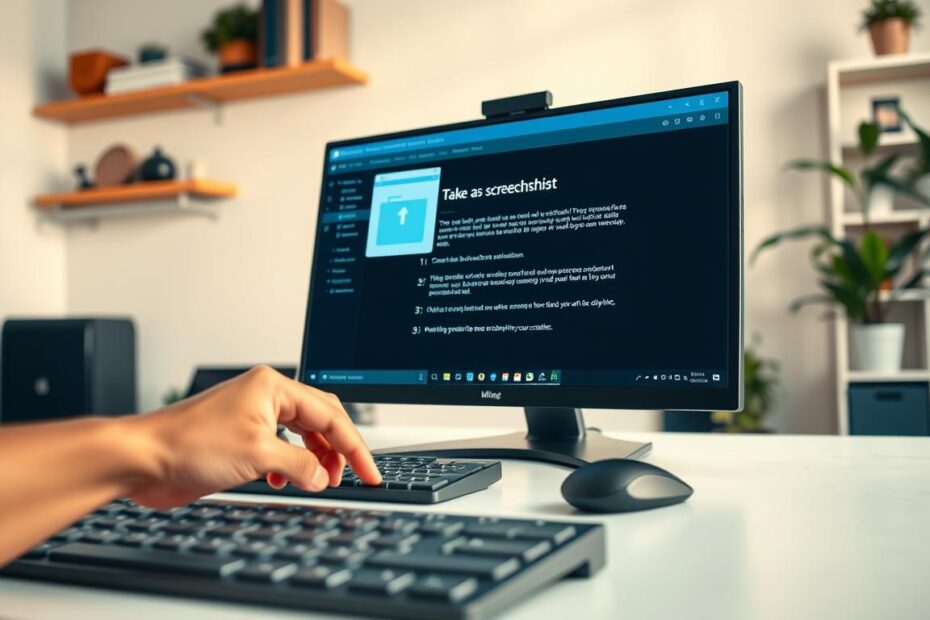
W jaki sposób możemy uchwycić moment, gdy na naszym ekranie pojawia się coś niezwykle ważnego lub inspirującego? Zrzut ekranu, znany również jako screenshot, to niezastąpiona funkcjonalność, która umożliwia dokładne zarejestrowanie zawartości ekranu komputera. W obliczu rosnącej popularności pracy zdalnej oraz dzielenia się informacjami wizualnymi, umiejętność ta staje się niezbędna w codziennym użytkowaniu. W tym poradniku dowiesz się, jak zrobić zrzut ekranu komputera w Windows, poznając różne metody, od klawisza Print Screen po narzędzia do edycji. Zachęcamy do lektury, aby odkryć wszystkie tajemnice tej przydatnej funkcji!
Kluczowe wnioski
- Znajomość metod zrzutów ekranu w Windows może ułatwić codzienną pracę.
- Klawisz Print Screen to podstawowe narzędzie do przechwytywania ekranu.
- Istnieją różne skróty klawiszowe, które zwiększają efektywność robienia zrzutów.
- Narzędzie Wycinanie pozwala na edycję zrzutów ekranowych.
- Możliwość przechwytywania wideo z pulpitu wzbogaca arsenał użytkowników pracy zdalnej.
- Zrzuty ekranowe można łatwo tworzyć także w przeglądarkach internetowych.
Czym jest klawisz Print Screen?
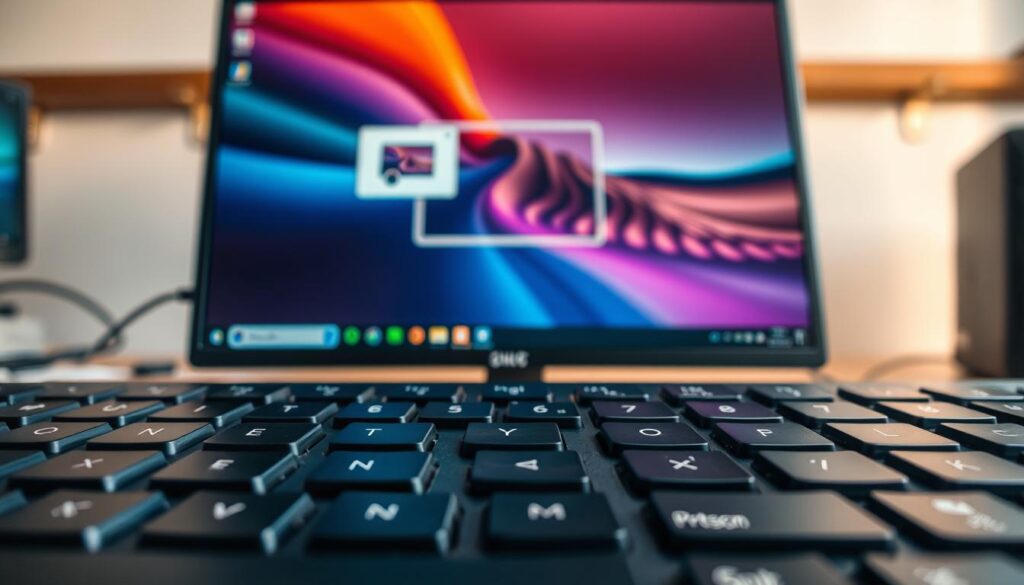
Klawisz Print Screen, znany również jako przycisk Print Screen, to podstawowe narzędzie do przechwytywania zrzutów ekranu w systemie Windows. Znajduje się zazwyczaj w prawym górnym rogu klawiatury. Jego główną funkcją jest możliwość zrobienia natychmiastowego kopii aktualnie wyświetlanego obrazu na monitorze. Po naciśnięciu tego klawisza, informacje zostają skopiowane do schowka, co umożliwia łatwe wklejenie ich w innych aplikacjach, takich jak edytory tekstowe czy graficzne.
Warto wiedzieć, jak działa Print Screen. Użytkownik może wykorzystać ten przycisk do uchwycenia nie tylko całego ekranu, ale także określonych okien. W tym celu wystarczy przytrzymać klawisz Alt podczas naciskania klawisza Print Screen. Ta funkcjonalność czyni go niezwykle przydatnym w codziennej pracy, umożliwiając szybkie przechwytywanie treści bez potrzeby korzystania z dodatkowego oprogramowania.
Jak zrobić zrzut ekranu komputera w Windows.
Istnieje kilka efektywnych metod na wykonanie zrzutu ekranu w systemie Windows. Najprostszą z nich jest naciśnięcie klawisza PrtScn, co powoduje zapisanie obrazu do schowka. Ta metoda Print Screen pozwala na szybkie przeniesienie zrzutu do dowolnego edytora graficznego lub dokumentu. Dodatkowo, stosując kombinację Win + PrtScn, zrzut ekranu zostanie automatycznie zapisany w folderze „Zrzuty ekranu” w formacie PNG.
Inna opcja to naciśnięcie Alt + PrtScn, co wykonuje zrzut tylko aktualnie aktywnego okna. Dla użytkowników Windows 10 i 11 dostępna jest także opcja Snip & Sketch, którą uruchamia się skrótem Win + Shift + S. Ta funkcjonalność oferuje bardziej złożony wybór obszaru zrzutu i jest niezwykle przydatna w różnych sytuacjach.
Wykonywanie zrzutów ekranu za pomocą skrótów klawiszowych
Skróty klawiszowe stanowią wygodny sposób na szybkie wykonywanie zrzutów ekranu w systemie Windows. Użytkownicy mogą skorzystać z kombinacji klawiszy, aby usprawnić proces przechwytywania treści z ekranu. Na przykład, skrót klawiszowy zrzut ekranu, czyli klawisz Win + Print Screen, pozwala na uchwycenie całego obrazu ekranu. Zrzut automatycznie zapisuje się w folderze „Zrzuty ekranu” w bibliotece zdjęć.
Inną przydatną opcją jest kombinacja Win + Shift + S, która aktywuje narzędzie Snip & Sketch. Umożliwia ono wybranie konkretnego obszaru ekranu do zrzutu, co daje większą elastyczność. Dla tych, którzy chcą uchwycić tylko aktywne okno, idealnym rozwiązaniem będzie skrót Alt + Print Screen. Tego rodzaju Windows skróty ułatwiają codzienną pracę, redukując czas potrzebny na tworzenie zrzutów ekranu.
Używanie narzędzia Wycinanie w systemie Windows
Narzędzie Wycinanie, znane również jako Snipping Tool, to potężna aplikacja dostępna w systemie Windows, która umożliwia tworzenie zrzutów ekranu o różnym formacie. Dzięki funkcjom Wycinania, użytkownicy mogą łatwo przechwytywać różne części ekranu, w tym prostokątne obszary, okna aplikacji, pełny ekran lub nawet dowolne kształty.
Po uruchomieniu narzędzia Wycinanie, interfejs staje się intuicyjny i przyjazny dla użytkownika. Oferuje możliwość wyboru rodzaju zrzutu oraz dostosowania opcji, co sprawia, że jest idealnym narzędziem do tworzenia dokumentacji czy inspirowania się obrazem do dalszej pracy. Edytowanie zrzutów, dodawanie adnotacji czy rysunków dodatkowo wzbogaca jego funkcjonalność.
Warto zaznaczyć, że Snipping Tool jest przydatny nie tylko do celów profesjonalnych, ale również do prywatnego użytku, takiego jak dzielenie się informacjami z przyjaciółmi czy rodziną. Wybór narzędzia Wycinanie to krok w kierunku efektywnego i wygodnego korzystania z opcji zrzutu ekranu.
Przechwytywanie wideo z pulpitu
Dla użytkowników, którzy chcą uchwycić dynamiczne treści z ekranu, Windows oferuje funkcję nagrywania ekranu. Dzięki niej możliwe jest przechwytywanie wideo w łatwy sposób. Użycie skrótu klawiaturowego Win + G otwiera Windows Game Bar, narzędzie stworzone specjalnie do takich zadań.
Windows Game Bar nie tylko pozwala na nagrywanie wideo, ale także umożliwia dodawanie różnych efektów oraz przechwytywanie zrzutów ekranu w trakcie nagrania. Funkcja ta znajduje zastosowanie w edukacji, tworzeniu poradników oraz transmisjach rozrywkowych.
Oto kilka kluczowych funkcji Windows Game Bar:
| Funkcja | Opis |
|---|---|
| Nagrywanie wideo | Rejestrowanie aktywności na ekranie w wysokiej jakości. |
| Dodawanie komentarzy głosowych | Możliwość nagrywania swojego głosu podczas rejestrowania wideo. |
| Przechwytywanie zrzutów ekranu | Szybkie uchwycenie zrzutu ekranu w trakcie nagrania. |
| Udostępnianie treści | Łatwe udostępnianie nagranych materiałów na platformach społecznościowych. |
Przechwytywanie zrzutów ekranu w przeglądarkach internetowych
Osoby korzystające z sieci mogą skorzystać z różnorodnych rozwiązań umożliwiających łatwe wykonywanie zrzutów ekranu w przeglądarkach. Wtyczki dostępne dla przeglądarek takich jak Firefox i Chrome oferują szybki sposób na przechwytywanie treści na stronach internetowych.
Te rozszerzenia często pozwalają na wybór konkretnego obszaru strony, co znacząco zwiększa użyteczność zrzutów ekranu w przeglądarkach. Wiele z nich umożliwia także automatyczne publikowanie wykonanych zrzutów w popularnych mediach społecznościowych, co czyni proces bardziej efektywnym.
| Nazwa wtyczki | Przeglądarka | Funkcje |
|---|---|---|
| Awesome Screenshot | Chrome, Firefox | Zrzuty całej strony, edycja, dodawanie adnotacji |
| Lightshot | Chrome, Firefox | Szybkie zaznaczanie obszaru, możliwość udostępniania |
| Nimbus Screenshot | Chrome, Firefox | Wielofunkcyjne narzędzie do zrzutów ekranu, nagrywanie wideo |
Wybór odpowiedniej wtyczki może znacząco wpłynąć na komfort korzystania z zrzutów ekranu w przeglądarkach. Warto zainwestować czas w przetestowanie kilku opcji, aby znaleźć te, które najlepiej spełniają indywidualne potrzeby użytkownika.
Jak zrobić zrzut ekranu w Windows 11
Windows 11 wprowadza szereg nowości, które ułatwiają robienie zrzutów ekranu. Użytkownicy mogą korzystać z różnych skrótów klawiszowych, na przykład Win + Print Screen, który automatycznie zapisuje zrzut ekranu Windows 11 w chmurze OneDrive. Dzięki temu dostęp do plików jest znacznie prostszy.
W tym systemie pojawiły się również zaawansowane opcje w narzędziu Wycinanie. Interfejs stał się bardziej przyjazny, co pozwala na szybką i intuicyjną edycję wykonanych zrzutów. Użytkownicy mogą teraz dodawać adnotacje i rysunki, co sprawia, że ich zrzuty są bardziej informacyjne.
Oto porównanie kluczowych funkcji zrzutów ekranu w Windows 11:
| Funkcja | Windows 10 | Windows 11 |
|---|---|---|
| Skróty klawiszowe | Print Screen, Win + Shift + S | Win + Print Screen, Win + Shift + S |
| Automatyczne zapisywanie | Na dysku lokalnym | W chmurze OneDrive |
| Edytowanie zrzutów | Podstawowe opcje | Zaawansowane opcje dodawania adnotacji |
Tworzenie zrzutów ekranu na innych urządzeniach
Umiejętność robienia zrzutów ekranu nie ogranicza się tylko do komputerów. Na MacBookach, zrzuty ekranu na MacOS można wykonać za pomocą kombinacji klawiszy Shift + Cmd + 3 do uchwycenia całego ekranu lub Shift + Cmd + 4 do wybierania obszaru. Te metody są szybkie i efektywne, zapewniając wysoką jakość obrazu.
W przypadku smartfonów z systemem Android, standardową metodą jest przytrzymanie przycisku zasilania oraz przycisku zmniejszania głośności jednocześnie. To podejście jest intuicyjne dla większości użytkowników. Duża różnorodność modeli Android oznacza, że niektóre urządzenia mogą mieć inne kombinacje, ale ogólna zasada pozostaje taka sama.
Dla posiadaczy iPhone’ów z Face ID, zrzuty ekranu można zrealizować, naciskając jednocześnie przycisk boczny oraz przycisk zwiększania głośności. W przypadku starszych modeli iPhone’ów, które mają przycisk Home, wystarczy użyć kombinacji przycisk Home + przycisk zasilania. Dzięki tym prostym kombinacjom można szybko dokumentować ważne momenty.
| Urządzenie | Kombinacja klawiszy | Opis |
|---|---|---|
| MacBook | Shift + Cmd + 3 lub 4 | Uchwyci cały ekran lub wybrany obszar ekranu. |
| Android | Power + Volume Down | Robi zrzut ekranu w większości urządzeń z tym systemem. |
| iPhone | Side + Volume Up | Dotyczy modeli z Face ID. Starsze modele używają Home + Power. |
Jak przekleić zrzut ekranu po jego wykonaniu
Po zrobieniu zrzutu ekranu, obraz automatycznie trafia do schowka Windows. Jest to bardzo wygodne, ponieważ umożliwia szybkie wklejenie go w dowolnym miejscu, gdzie mogą być przyjmowane obrazy lub tekst. Wystarczy użyć kombinacji klawiszy Ctrl + V, aby przetestować, jak przekleić zrzut ekranu w edytorze tekstu, wiadomości e-mail lub nawet w programie graficznym takim jak Paint.
Metoda ta jest nie tylko prosta, ale również efektywna, co pozwala na sprawne udostępnianie lub edytowanie uchwyconych danych. Często użytkownicy korzystają z tej funkcji, aby szybko podzielić się zawartością swojego ekranu, co jest szczególnie przydatne w pracy lub podczas nauki.
Aby upewnić się, że zrzut ekranu został poprawnie skopiowany do schowka Windows, wystarczy otworzyć program, w którym chcemy go umieścić, a następnie użyć wspomnianego skrótu. To sprawia, że zrzuty ekranu stają się łatwym narzędziem do komunikacji i wizualizacji informacji.

Technologia to moja pasja – od smartfonów i inteligentnych zegarków po komputery, tablety i nowoczesne AGD. Testuję najnowsze urządzenia, analizuję ich możliwości i doradzam, które modele naprawdę warto kupić. Moją misją jest pokazywanie, jak innowacyjne technologie ułatwiają codzienne życie i pomagają w pracy oraz rozrywce.