Czy kiedykolwiek zastanawiałeś się, jak łatwo można przenieść się na nowy system operacyjny, a zwłaszcza na Windows 11? W tym artykule dowiesz się, jak zainstalować Windows 11 na nowym komputerze w sposób prosty i zrozumiały. Nasz przewodnik przeprowadzi Cię krok po kroku przez cały proces, zaczynając od sprawdzenia wymagań sprzętowych, aż po rozwiązanie potencjalnych problemów, które mogą wystąpić w trakcie instalacji systemu Windows 11. Niezależnie od tego, czy jesteś nowym użytkownikiem, czy doświadczonym entuzjastą technologii, znajdziesz tu wszystko, czego potrzebujesz do skutecznego przeprowadzenia instalacji.
Kluczowe informacje
- Przewodnik krok po kroku dotyczący instalacji Windows 11.
- Wymagania sprzętowe, które musi spełniać Twój komputer.
- Różne metody instalacji Windows 11.
- Jak stworzyć nośnik instalacyjny systemu Windows 11.
- Rozwiązania problemów pojawiających się podczas instalacji.
Wymagania sprzętowe Windows 11
Aby zainstalować Windows 11, komputer musi spełniać określone wymagania systemowe Windows 11. Do podstawowych wymagań należy zaliczyć posiadanie 64-bitowego procesora. Wymagana jest również pamięć RAM o minimum 4 GB oraz co najmniej 64 GB wolnego miejsca na dysku. Dodatkowo, system wymaga, aby komputer był wyposażony w moduł TPM 2.0 oraz obsługiwał funkcję Secure Boot. Te elementy stanowią kluczowe kryteria, które powinny zostać spełnione, aby instalacja systemu przebiegła pomyślnie.
Windows 11 zaprojektowano z myślą o nowoczesnych komputerach. W związku z tym, starsze urządzenia mogą okazać się niekompatybilne z tym systemem operacyjnym. Warto zatem przed przystąpieniem do instalacji upewnić się, że sprzęt, na którym ma być zainstalowany system, spełnia wszystkie wymagania sprzętowe Windows 11. Oprócz wymienionych wcześniej punktów, użytkownicy powinni także sprawdzić, czy ich karty graficzne obsługują wymagane dla Windows 11 standardy.
Jak zainstalować Windows 11 na nowym komputerze
Instalacja systemu Windows 11 na nowym komputerze wymaga wykonania kilku kluczowych kroków. Pierwszym etapem jest zdobycie licencji, co jest niezbędne do legalnego użytkowania systemu. Po uzyskaniu licencji, trzeba upewnić się, że komputer jest podłączony do stabilnego źródła Internetu. Dzięki temu proces instalacji przebiegnie sprawniej.
Jeżeli komputer jest już wyposażony w system Windows 10, użytkownicy mogą oczekiwać na powiadomienie o dostępnej aktualizacji za pośrednictwem Windows Update. Taka metoda może być najprostszym sposobem, zwłaszcza dla osób niepewnych co do procesu instalacji systemu. Alternatywnie, możliwe jest skorzystanie z Asystenta Instalacji Windows 11, który oferuje szczegółowe instrukcje oraz prowadzi krok po kroku przez wszystkie etapy instalacji.
Po zakończeniu instalacji systemu Windows 11, komputer automatycznie się uruchomi ponownie. Użytkownik będzie miał możliwość zalogowania się i rozpoczęcia korzystania z nowego interfejsu oraz funkcjonalności. Dzięki odpowiedniej instalacji, nowy komputer i instalacja Windows 11 mogą zdziałać cuda w zwiększeniu wydajności oraz dostarczeniu nowych wrażeń.
Metody instalacji Windows 11
Istnieje kilka metod instalacji Windows 11, które dostosowują się do potrzeb różnych użytkowników. Jedną z najprostszych opcji jest skorzystanie z Windows Update, co pozwala na automatyczne zainstalowanie najnowszej wersji systemu. Należy jedynie upewnić się, że komputer spełnia wymagania sprzętowe, a aktualizacje systemowe są aktywowane.
Inną możliwości to użycie Asystenta Instalacji, który prowadzi użytkownika przez wszystkie etapy instalacji. Ten poradnik instalacji Windows 11 szczególnie przyda się osobom, które nie mają doświadczenia w tego typu procesach.
Dla tych, którzy preferują pracę bez połączenia z internetem, możliwość stworzenia nośnika instalacyjnego jest doskonałym rozwiązaniem. Posiadanie nośnika USB z systemem Windows 11 download umożliwia instalację na komputerach, które nie są podłączone do sieci. Przygotowanie nośnika wymaga pobrania i uruchomienia narzędzia Media Creation Tool, co jest kluczowym krokiem w tym procesie.
Tworzenie nośnika instalacyjnego Windows 11
Tworzenie nośnika instalacyjnego Windows 11 jest istotnym krokiem dla osób planujących zainstalować lub zaktualizować system. Proces ten można łatwo zrealizować za pomocą narzędzia Media Creation Tool, dostępnego na oficjalnej stronie Microsoft. Po pobraniu i uruchomieniu narzędzia, użytkownik powinien postępować zgodnie z instrukcjami na ekranie.
Podczas tworzenia nośnika użytkownik ma możliwość wybrania pomiędzy dyskiem USB a plikiem ISO. Dysk USB musi mieć co najmniej 8 GB wolnej przestrzeni, co zapewnia odpowiednią pojemność do pomieszczenia wszystkich niezbędnych plików instalacyjnych. Rekomendowane jest wykonanie kopii zapasowej ważnych danych przed rozpoczęciem procesu, co zapobiegnie utracie informacji.
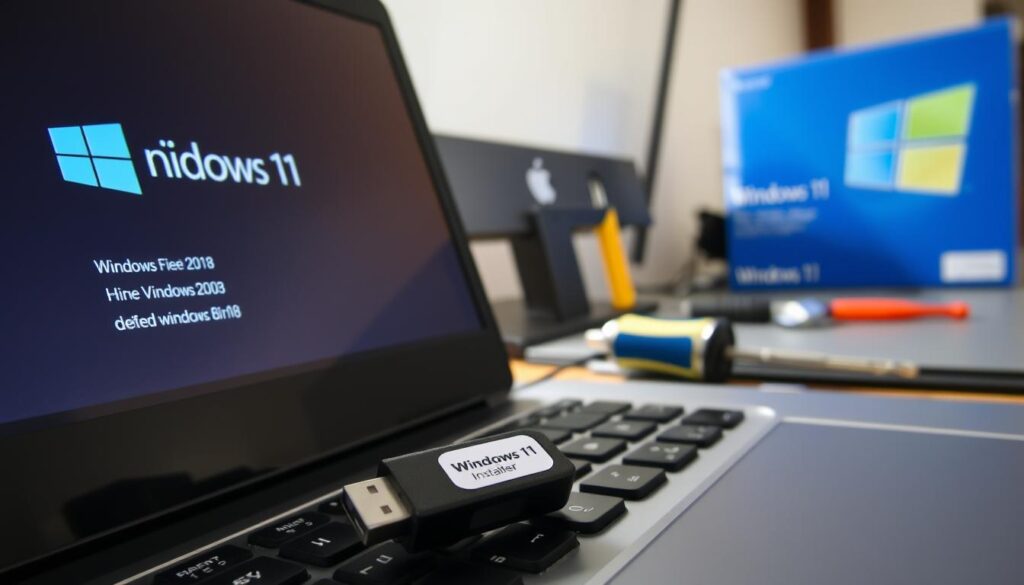
Nośnik, który zostanie utworzony, może być wykorzystywany do instalacji systemu na innych komputerach oraz do aktualizacji istniejących instalacji, takich jak windows 11 aktualizacja. Taki nośnik stanowi wygodne rozwiązanie dla użytkowników poszukujących szybkiego i efektywnego dostępu do najnowszej wersji systemu operacyjnego.
Jak przebiega instalacja systemu Windows 11
Proces instalacji systemu Windows 11 rozpoczyna się od uruchomienia nośnika instalacyjnego. Aby zainstalować system operacyjny z poziomu USB lub DVD, użytkownik musi najpierw dostosować ustawienia BIOS/UEFI, wybierając odpowiednią kolejność rozruchu. Jak wygląda ten proces, krok po kroku? Oto szczegóły.
Po uruchomieniu komputera z nośnika użytkownik zobaczy ekran, na którym trzeba wybrać język, układ klawiatury oraz format czasu. Konfiguracja tych elementów jest kluczowa przed przystąpieniem do dalszej części instalacji.
Następnie pojawi się prośba o zaakceptowanie warunków licencji. Użytkownik ma także opcję wyboru między zachowaniem plików osobistych lub przeprowadzeniem czystej instalacji. Czysta instalacja wiąże się z usunięciem wszystkich danych z dysku, dlatego warto wcześniej wykonać kopię zapasową ważnych informacji. To istotny moment, w którym należy się zastanowić, jaki sposób instalacji najlepiej odpowiada indywidualnym potrzebom.
Podczas instalacji systemu użytkownik przechodzi przez różne etapy, takie jak:
- Wybór rodzaju instalacji (aktualizacja vs czysta instalacja).
- Formatuj dysk, jeśli zdecydowano się na czystą instalację.
- Ustawienia regionalne oraz konta użytkownika.
Kiedy wszystkie te elementy zostaną skonfigurowane, instalacja systemu Windows 11 stanie się możliwa i na ekranie pojawi się pasek postępu. Po zakończeniu procesu komputer uruchomi się ponownie, co oznacza, że instalacja systemu Windows 11 zakończyła się sukcesem.
Problemy podczas instalacji i ich rozwiązania
Podczas instalacji Windows 11 użytkownicy mogą napotkać liczne problemy, które mogą wpłynąć na proces aktualizacji. Jednym z najczęstszych wyzwań są błędy związane z kompatybilnością sprzętu. Aby uniknąć tych komplikacji, warto wcześniej sprawdzić zgodność swojego komputera z wymaganiami systemowymi Windows 11 za pomocą aplikacji Sprawdzanie kondycji komputera.
W przypadku, gdy opcja uaktualnienia nie jest dostępna w Windows Update, należy upewnić się, że wszystkie aktualizacje dla Windows 10 zostały zainstalowane. To może ułatwić późniejszą instalację systemu. Często występującym problemem podczas instalacji Windows 11 są komunikaty błędów, które mogą sugerować, że ustawienia BIOS wymagają ponownej weryfikacji. Użytkownik powinien także sprawdzić, czy wszystkie złącza są prawidłowo podłączone, co może rozwiązać wiele technicznych problemów podczas instalacji.
Poniżej znajduje się tabela z najczęściej występującymi problemami oraz sposobami ich rozwiązania:
| Problem | Opis | Rozwiązanie |
|---|---|---|
| Błąd zgodności sprzętu | System nie jest kompatybilny z wymaganiami Windows 11. | Użyj aplikacji Sprawdzanie kondycji komputera. |
| Brak opcji uaktualnienia | Nie widać możliwości aktualizacji w Windows Update. | Zainstaluj wszystkie aktualizacje dla Windows 10. |
| Problemy z ustawieniami BIOS | Występują błędy podczas instalacji. | Sprawdź i zresetuj ustawienia BIOS. |
| Złącza niepodłączone prawidłowo | Niektóre urządzenia mogą nie być wykrywane. | Sprawdź poprawność podłączenia wszystkich kabli. |
Podstawowe pytania o Windows 11
Wiele osób przymierzających się do instalacji nowego systemu operacyjnego ma szereg podstawowych pytań o Windows 11. Do najczęściej zadawanych należy kwestia większych wymagań sprzętowych. Z tego powodu użytkownicy często zastanawiają się, czy ich obecny sprzęt będzie w stanie obsłużyć te zmiany. Warto zwrócić uwagę, że Windows 11 przynosi ze sobą szereg usprawnień, które mogą wpłynąć na wydajność i wygodę użytkowania.
Nie można także pominąć różnic między Windows 11 a jego poprzednikiem, Windows 10. Zmiany w interfejsie użytkownika, takie jak nowe menu Start oraz centrum zadań, są zauważalne od razu po zainstalowaniu systemu. Użytkownicy mogą się cieszyć nowoczesnym wyglądem oraz większą intuicyjnością w nawigacji. Często zadawane pytania dotyczą również dostępności nowych funkcji, w tym integracji z aplikacjami Android.
W przypadku problemów z działaniem systemu, warto wiedzieć, jakie są dostępne rozwiązania. Użytkownicy powinni zwrócić uwagę na aktualizacje oraz wsparcie techniczne oferowane przez Microsoft. Również zasoby zawarte w społeczności online mogą być pomocne w odnalezieniu odpowiedzi na podstawowe pytania o Windows 11, co pozwoli wykorzystać pełny potencjał nowego systemu operacyjnego.

Technologia to moja pasja – od smartfonów i inteligentnych zegarków po komputery, tablety i nowoczesne AGD. Testuję najnowsze urządzenia, analizuję ich możliwości i doradzam, które modele naprawdę warto kupić. Moją misją jest pokazywanie, jak innowacyjne technologie ułatwiają codzienne życie i pomagają w pracy oraz rozrywce.


