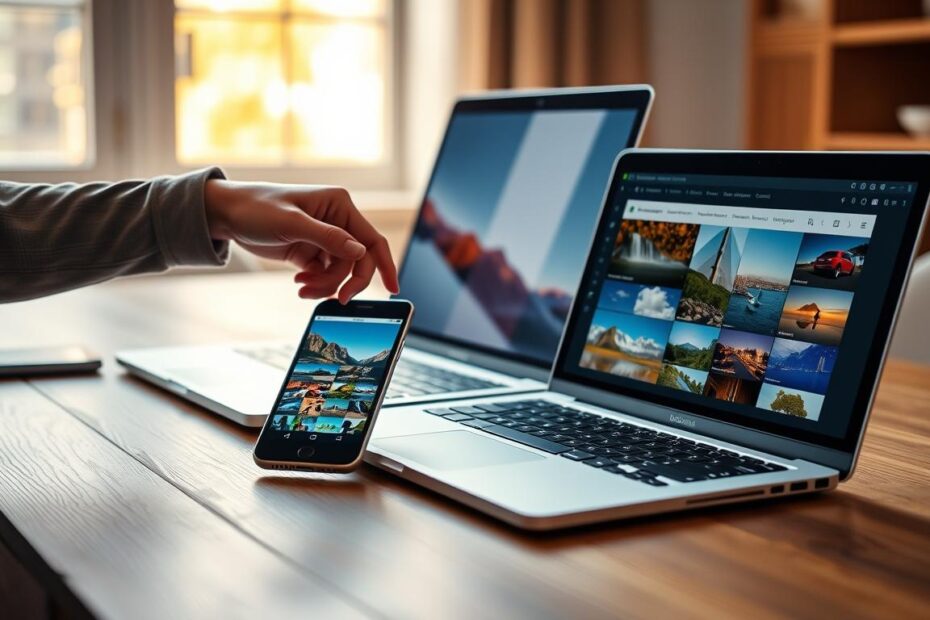
Czy kiedykolwiek zastanawiałeś się, dlaczego warto przenosić zdjęcia z telefonu na komputer? Transfer zdjęć to nie tylko kwestia wygody, ale także kluczowy krok w archiwizacji wspomnień oraz edytowaniu ulubionych fotografii. W tym poradniku dowiesz się, jak skutecznie skopiować zdjęcia z telefonu na komputer, korzystając z różnych metod, takich jak kabel USB, chmura czy Bluetooth. Przyjrzymy się również, jak ważne jest, aby utrzymać porządek na swoim urządzeniu mobilnym oraz jak zabezpieczyć przenoszone zdjęcia przed utratą. Zatem, jakie są Twoje pomysły na to, aby przechowywać swoje wspomnienia w najlepszy sposób?
Najważniejsze informacje
- Transfer zdjęć może zapobiec ich utracie.
- Korzystanie z różnych metod transferu zwiększa elastyczność.
- Utrzymanie porządku na urządzeniu mobilnym jest kluczowe.
- Chmura to wygodna opcja dla archiwizacji zdjęć.
- Zabezpieczenie zdjęć przed utratą powinno być priorytetem.
Wprowadzenie do transferu zdjęć
Transfer zdjęć z telefonu na PC to kluczowy element w zarządzaniu osobistymi zasobami cyfrowymi. Regularne kopiowanie zdjęć pozwala nie tylko na archiwizację wspomnień, ale także wpływa na wydajność telefonów. Z czasem, gdy przestrzeń na urządzeniu się zapełnia, może to prowadzić do spowolnienia jego działania.
Warto rozwijać swoją wiedzę na temat różnych metod przenoszenia zdjęć, aby zwiększyć komfort korzystania z urządzeń mobilnych. Użytkownicy mogą skorzystać z programów do zarządzania danymi lub chmury, aby zorganizować swoje zdjęcia. Te rozwiązania oferują łatwy dostęp do zdjęć na większym ekranie, co znacząco ułatwia ich przeglądanie i edytowanie.
W kontekście bezpieczeństwa danych, istotne jest, aby podejmować odpowiednie kroki przy transferze zdjęć. Używanie sprawdzonych rozwiązań minimalizuje ryzyko utraty ważnych plików. Warto zatem regularnie przenosić zdjęcia z telefonu na PC, dbając o odpowiednią ochronę danych.
Jak skopiować zdjęcia z telefonu na komputer
Przenoszenie zdjęć z telefonu na komputer to proces, który nie powinien sprawić problemów. Aby skutecznie skopiować zdjęcia z telefonu na komputer, należy zacząć od podłączenia urządzenia do komputera. W przypadku smartfonów z systemem Android lub iOS można wykorzystać kabel USB, co jest jedną z najprostszych metod transferu.
Po podłączeniu telefonu do komputera użytkownik powinien wybrać typ transferu. W przypadku urządzeń z Androidem, konieczne może być zaznaczenie opcji 'Transfer plików’ lub 'MTP’, co pozwoli na swobodny dostęp do zdjęć na komputerze. Na iPhonie z kolei, użytkownicy muszą skorzystać z programu iTunes lub aplikacji Zdjęcia, aby trasferować zdjęcia na komputerze.
Podczas korzystania z eksploratora plików, zdjęcia na komputerze będą widoczne jako foldery, które można przeglądać. Ważne jest, aby upewnić się, że wszystkie potrzebne zdjęcia zostały skopiowane, aby uniknąć ich utraty. Można również rozważyć skorzystanie z opcji chmurowych, które dają możliwość synchronizacji zdjęć z telefonem bez fizycznego podłączenia. Takie usługi, jak Google Drive czy Dropbox, oferują wygodne rozwiązania do przechowywania zdjęć na komputerze.
Przenoszenie zdjęć przez kabel USB
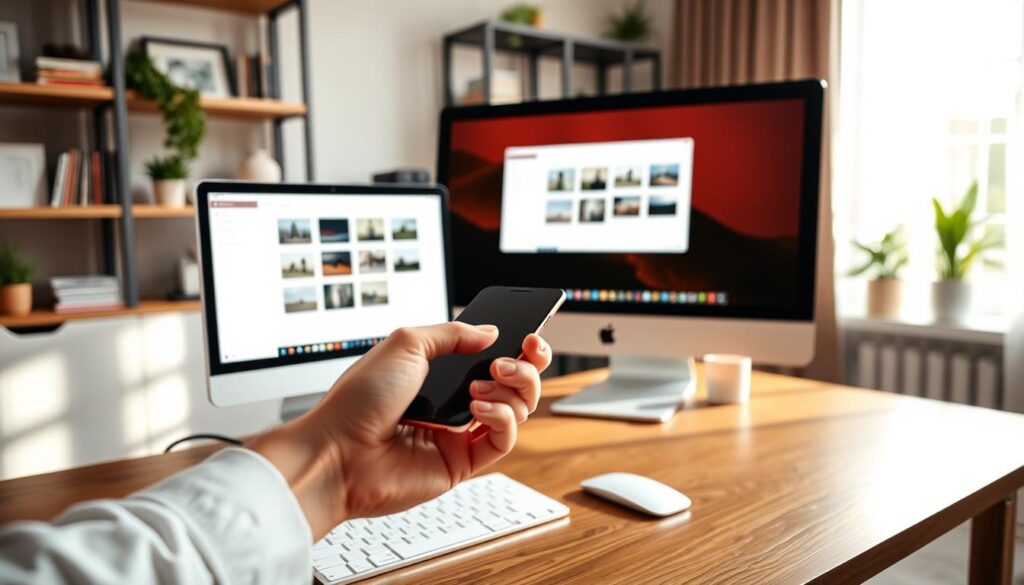
Przenoszenie zdjęć przez kabel USB to jeden z najprostszych sposobów na przesłanie zdjęć z telefonu na komputer. Ten proces nie wymaga specjalistycznej wiedzy ani oprogramowania. Wystarczy zastosować kilka podstawowych kroków.
Aby rozpocząć, podłącz kabel USB do telefonu i komputera. Gdy oba urządzenia będą połączone, na ekranie telefonu pojawi się opcja wyboru trybu połączenia. Wybierz opcję „Przesyłanie plików”, aby umożliwić przesyłanie danych.
Na komputerze otwórz „Eksplorator plików” i znajdź ustawiony folder na urządzeniu mobilnym, zazwyczaj jest to folder DCIM. Wewnątrz tego folderu znajdziesz wszystkie zdjęcia z telefonu na komputer.
Wybierz zdjęcia, które chcesz skopiować. Możesz zaznaczyć pojedyncze pliki lub przesłać całą zawartość folderu, co ułatwi proces kopiowania zdjęć. Po dokonaniu wyboru kliknij prawym przyciskiem myszy i wybierz opcję „Kopiuj”, a następnie wklej zdjęcia w wybranym folderze na komputerze.
Wykorzystanie chmury do transferu zdjęć
Korzystanie z chmury do przenoszenia zdjęć z telefonu na komputer staje się coraz powszechniejsze. Usługi takie jak Google Drive, Dropbox, OneDrive oraz iCloud umożliwiają szybkie i efektywne przesyłanie zdjęć do chmury, co ułatwia ich późniejsze pobieranie.
Aby rozpocząć, użytkownicy powinni zainstalować odpowiednią aplikację na swoich urządzeniach mobilnych oraz komputerach. Warto włączyć automatyczną kopię zapasową, co pozwoli na regularne przesyłanie zdjęć do chmury. Poniżej przedstawiono kroki, jak to zrobić:
- Zainstaluj aplikację chmurową na swoim telefonie.
- Zarejestruj się lub zaloguj na swoje konto.
- Włącz opcję automatycznego przesyłania zdjęć do chmury.
- Sprawdź dostępne ustawienia, aby dostosować połączenie Wi-Fi dla przesyłania zdjęć, aby uniknąć zużycia danych mobilnych.
Po przesłaniu zdjęć do chmury, użytkownicy mogą łatwo pobrać je na komputer. Wystarczy zalogować się na swoje konto z poziomu przeglądarki lub aplikacji desktopowej i wybrać interesujące pliki.
Warto zauważyć, że różne usługi oferują różne limity przestrzeni dostępnej w chmurze. Przed zdecydowaniem się na przesyłanie zdjęć do chmury, dobrze jest sprawdzić, ile pamięci można wykorzystać oraz jakie są ewentualne koszty związane z jej rozszerzeniem. Ostatecznie korzystanie z chmury stanowi wygodne i bezpieczne rozwiązanie dla osób, które chcą mieć dostęp do swoich zdjęć z różnych urządzeń.
Transfer zdjęć przez Bluetooth
Transfer zdjęć przez Bluetooth to skuteczny sposób na przesyłanie zdjęć bez kabla, co sprawia, że korzystanie z tej technologii staje się coraz bardziej popularne. Proces ten rozpoczyna się od parowania urządzeń, co wymaga, aby oba były w zasięgu Bluetooth oraz miały włączoną tę funkcję.
Po sparowaniu można przystąpić do wyboru plików, które chcemy przesłać. Na telefonie należy zaznaczyć odpowiednie zdjęcia i wybrać opcję przesyłania zdjęć bez kabla. Na komputerze, użytkownik powinien zaakceptować transfer. Z racji ograniczeń prędkości Bluetooth, rekomenduje się przesyłanie mniejszych plików, co przyspieszy cały proces.
Aby ułatwić zrozumienie procesu, poniżej znajduje się tabela porównawcza, która przedstawia najważniejsze aspekty transferu zdjęć przez Bluetooth w porównaniu do innych metod przesyłania:
| Metoda | Prędkość transferu | Wymagania | Zasięg |
|---|---|---|---|
| Bluetooth | 10 Mbps | Parowanie urządzeń | Do 10 metrów |
| Wi-Fi Direct | 150 Mbps | Włączone Wi-Fi | Ograniczony przez sieć |
| Kabel USB | Najwyższa prędkość | Kabel USB | Bez ograniczeń |
Transfer zdjęć przez Bluetooth jest wygodnym rozwiązaniem dla użytkowników, którzy preferują zdjęcia bezprzewodowo. Choć ma swoje ograniczenia, to jego prostota i brak konieczności stosowania kabli przyciągają wielu użytkowników.
Alternatywne metody przenoszenia zdjęć
Obok tradycyjnych sposobów transferu zdjęć, istnieją również alternatywne metody przenoszenia zdjęć, które mogą być równie skuteczne. Użytkownicy mogą korzystać z aplikacji mobilnych, które umożliwiają szybkie i wygodne kopiowanie zdjęć na różne sposoby. Wiele z tych aplikacji pozwala na synchronizację z chmurą, co ułatwia przechowywanie oraz dostęp do zdjęć z różnych urządzeń.
Inne popularne rozwiązanie to użycie czytników kart pamięci. Dzięki nim możliwe jest bezpośrednie kopiowanie zdjęć z karty SD do komputera. To wyjątkowo wygodne dla osób, które robią dużo zdjęć i często korzystają z aparatów fotograficznych.
Poniżej przedstawiamy porównanie dwóch najczęściej stosowanych alternatywnych metod:
| Metoda | Zalety | Wady |
|---|---|---|
| Aplikacje mobilne |
|
|
| Czytniki kart pamięci |
|
|
Ostatecznie, wybór metody przenoszenia zdjęć powinien być dostosowany do indywidualnych potrzeb użytkownika. Niezależnie od wybranej opcji, alternatywne metody przenoszenia zdjęć z pewnością przyczynią się do uproszczenia procesu kopiowania zdjęć na różne sposoby.
Korzystanie z aplikacji do zarządzania danymi
Aplikacje do zarządzania danymi stają się niezwykle popularne wśród użytkowników, którzy chcą efektywnie przenosić zdjęcia między urządzeniami. Dzięki nim, importowanie zdjęć przez aplikacje z telefonu na komputer staje się szybkie i intuicyjne. Na rynku dostępnych jest wiele rozwiązań, które ułatwiają zarządzanie zdjęciami, zarówno dla systemów Windows, jak i Android.
Jednym z przykładów aplikacji, które oferują możliwość transferu zdjęć, jest Łącze do Windows. Instalacja tego narzędzia jest prosta — wystarczy pobrać aplikację na telefon, a następnie zainstalować odpowiednią wersję na komputerze. Po synchronizacji urządzenia można w łatwy sposób przenosić zdjęcia, korzystając z prostego interfejsu. Ta metoda zmniejsza czas potrzebny na zarządzanie zdjęciami w porównaniu do tradycyjnych metod transferu.
Poniższa tabela przedstawia popularne aplikacje do zarządzania danymi, ich funkcje oraz systemy operacyjne, z którymi są kompatybilne:
| Nazwa aplikacji | Funkcje | System operacyjny |
|---|---|---|
| Łącze do Windows | Bezprzewodowy transfer zdjęć, synchronizacja plików | Windows, Android |
| Google Photos | Automatyczne kopie zapasowe, edytor zdjęć | Android, iOS, Windows |
| Dropbox | Przechowywanie w chmurze, udostępnianie plików | Windows, Android, iOS |
Użytkownicy, którzy zdecydowali się na korzystanie z aplikacji do zarządzania danymi, zazwyczaj podkreślają ich intuicyjność oraz wydajność. Dzięki nim, proces importowania zdjęć przez aplikacje staje się znacznie prostszy, a zarządzanie zdjęciami bardziej efektywne.
Zabezpieczenie przenoszonych zdjęć
Podczas przenoszenia zdjęć z telefonu na komputer, kluczowe jest zapewnienie odpowiedniego zabezpieczenia zdjęć, aby uniknąć utraty danych oraz nieautoryzowanego dostępu. Stosowanie kopii zapasowych zdjęć to pierwszy krok, który powinien być zawsze wykonywany przed transferem. Możesz wykorzystać zewnętrzne dyski twarde lub chmurę, aby przechowywać kopię każdej ważnej zawartości, tworząc w ten sposób dodatkową warstwę ochrony.
Ważnym aspektem jest także szyfrowanie danych. Używanie aplikacji, które oferują szyfrowanie plików, może skutecznie zabezpieczyć Twoje zdjęcia podczas transferu. Jeśli zdecydujesz się na transfer przez wspólne foldery, ustawienie hasła na te lokalizacje zapewni dodatkową ochronę danych przed niepowołanym dostępem.
Nie zapomnij także o regularnym aktualizowaniu zabezpieczeń na swoim komputerze oraz telefonie. Użycie programów zabezpieczających i systemów operacyjnych, które są na bieżąco aktualizowane, jest niezbędne dla skutecznej ochrony Twoich wspomnień. Przestrzeganie tych zasad pomoże w ochronie Twoich zdjęć przed zagrożeniami, które mogą wynikać z niewłaściwego transferu.

Technologia to moja pasja – od smartfonów i inteligentnych zegarków po komputery, tablety i nowoczesne AGD. Testuję najnowsze urządzenia, analizuję ich możliwości i doradzam, które modele naprawdę warto kupić. Moją misją jest pokazywanie, jak innowacyjne technologie ułatwiają codzienne życie i pomagają w pracy oraz rozrywce.