Czy kiedykolwiek zastanawiałeś się, jak łatwo można przenieść wszystko, co robi się na ekranie telefonu, na większy telewizor? Dzięki funkcji udostępniania ekranu z telefonu Samsung na telewizor, możesz nie tylko przeżywać wspomnienia w znacznie większy sposób, ale także cieszyć się grami, filmami czy prezentacjami w nowym wymiarze. W tym tutorialu ekran telefonu samsung na telewizorze zaprezentujemy kroki, które pozwolą Ci szybko i efektywnie skonfigurować to połączenie.
Kluczowe informacje
- Funkcja udostępniania ekranu umożliwia wygodne przesyłanie treści na telewizor.
- Zapewnia lepsze doświadczenia wizualne dzięki dużemu ekranowi.
- Łatwe metody korzystania z funkcji Smart View.
- Alternatywne sposoby łączenia telefonu z telewizorem.
- Zidentyfikowanie i rozwiązanie najczęstszych problemów z połączeniem.
Wprowadzenie do udostępniania ekranu
Udostępnianie ekranu z telefonu Samsung to proces, który może ułatwić korzystanie z multimediów w domowym zaciszu. Przed rozpoczęciem warto zaznajomić się z podstawowymi zasadami, które zapewnią sprawne i efektywne połączenie. Po pierwsze, ważne jest, aby zaktualizować oprogramowanie zarówno na telefonie, jak i telewizorze. Aktualizacje często wprowadzają ulepszenia i poprawki, które pomagają w korzystaniu z funkcji smart view.
Podstawowym elementem sukcesu w tej technologii jest podłączenie obu urządzeń do tej samej sieci Wi-Fi. Bez tego kroku, w jaki sposób połączyć telefon Samsung z telewizorem, może okazać się problematyczne. Dzięki prędkości i stabilności połączenia sieciowego, możesz cieszyć się płynnością obrazu i dźwięku podczas przesyłania treści.
Warto również zaznajomić się z urządzeniami obsługującymi technologie, takie jak Miracast czy Chromecast, które mogą znacznie ułatwić proces udostępniania ekranu. Dzięki nim, użytkownicy mogą bez wysiłku przesyłać multimedia na większy ekran, co zwiększa komfort korzystania z aplikacji i programów telewizyjnych.
Jak udostępnić ekran z telefonu Samsung na telewizor
Aby uzyskać połączenie telefonu z telewizorem samsung, można skorzystać z funkcji Smart View, która jest prosta i intuicyjna. Poniżej znajdują się kroki, które pomogą zrealizować samsung screen mirroring w kilku łatwych krokach.
- Upewnij się, że telewizor i telefon są podłączone do tej samej sieci Wi-Fi.
- Na telefonie wejdź w panel powiadomień i wybierz opcję Smart View.
- Telewizor powinien pojawić się na liście dostępnych urządzeń, dotknij jego nazwy.
- Po nawiązaniu połączenia ekran telefonu będzie wyświetlany na telewizorze.
W przypadku gdy opcja Smart View nie pojawia się, możesz także otworzyć aplikację Galeria. Wybierz zdjęcie lub film, a następnie kliknij ikonę udostępniania i wybierz telewizor z listy. Ta alternatywna metoda również pozwala na udostępnienie zawartości na ekranie telewizora.
Kroki do udostępnienia ekranu za pomocą funkcji Smart View
Aby skutecznie jak udostępnić ekran z telefonu Samsung na telewizor, warto skorzystać z funkcji Smart View. Oto szczegółowe kroki, które pomogą w tym procesie.
- Rozpocznij od przesunięcia palcem w dół, aby otworzyć panel powiadomień na swoim telefonie Samsung.
- Zdecyduj się na ikonę Smart View. Jeśli nie widzisz tej ikony, być może będziesz musiał ją dodać do panelu powiadomień.
- Wybierz telewizor, na którym chcesz udostępnić ekran. Upewnij się, że telewizor jest włączony oraz połączony z tą samą siecią Wi-Fi co telefon.
- Gdy telewizor zostanie wykryty, kliknij na jego nazwę. Na telewizorze pojawi się komunikat z prośbą o akceptację połączenia.
- Zaakceptuj połączenie na telewizorze. Ekran telefonu powinien zacząć się wyświetlać na telewizorze.
- Dostosuj ustawienia wyświetlania, jeśli zajdzie taka potrzeba. Możesz zmienić format obrazu, aby pasował do ekranu telewizora.
- Jeśli korzystasz z funkcji tap view, wystarczy dotknąć telewizora, aby rozpocząć udostępnianie. Upewnij się, że tap view jest włączony w ustawieniach telefonu.
Inne metody połączenia telefonu z telewizorem
Udostępnianie ekranu z telefonu na telewizor może być realizowane na wiele różnych sposobów. Warto poznać inne metody udostępniania ekranu, które oferują różne opcje i korzyści. Jedną z popularnych metod jest wykorzystanie aplikacji SmartThings, która ułatwia nawiązywanie połączenia pomiędzy urządzeniami Samsung. Znając sposób, jak korzystać z funkcji smart view, można szybko i efektywnie przesyłać strumieniowo multimedia.
Kolejną metodą jest użycie aplikacji YouTube. Ta aplikacja pozwala na bezprzewodowe przesyłanie filmu na telewizor za pomocą jednego kliknięcia, co zwiększa komfort korzystania z treści wideo. Oprócz YouTube, są także inne aplikacje do streamowania, takie jak Netflix czy Spotify, które oferują możliwość przesyłania zawartości na większym ekranie.
| Metoda | Zalety | Wady |
|---|---|---|
| Aplikacja SmartThings | Łatwość użycia, szerokie wsparcie urządzeń | Wymaga połączenia Wi-Fi |
| YouTube | Bezprzewodowe przesyłanie filmów, wygoda | Ograniczone do treści w aplikacji |
| Inne aplikacje (Netflix, Spotify) | Dostęp do różnorodnych treści | Możliwość problemów z kompatybilnością |
Używanie aplikacji SmartThings do udostępnienia ekranu
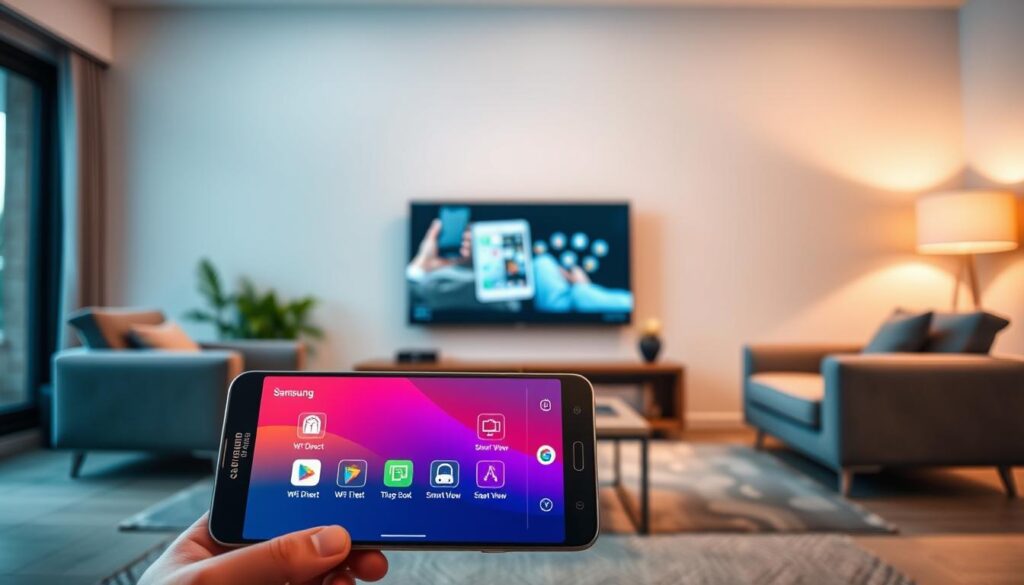
Aby efektownie wykorzystać aplikację SmartThings do udostępnienia ekranu, należy śledzić kilka kluczowych kroków. Przede wszystkim, upewnij się, że aplikacja jest zainstalowana na Twoim telefonie. Aplikacja SmartThings dostępna jest w sklepach z aplikacjami na urządzenia mobilne. Po jej zainstalowaniu, zarejestruj swój telewizor w aplikacji, co stworzy połączenie telefonu z telewizorem samsung.
Również istotne jest spełnienie wymagań technicznych. Twój telefon oraz telewizor muszą być połączone z tą samą siecią Wi-Fi. Po prawidłowym połączeniu, otwórz aplikację SmartThings. Wybierz swój telewizor z listy dostępnych urządzeń.
Gdy telewizor zostanie wybrany, zainicjuj udostępnianie ekranu. Może to wymagać zatwierdzenia na ekranie telewizora. Po tym, ekran Twojego telefonu będzie widoczny na dużym ekranie telewizora, co pozwoli na pełniejsze cieszenie się treściami multimedialnymi.
Przydatną wskazówką jest dostosowanie ustawień aplikacji SmartThings, aby spełniała Twoje potrzeby. Możesz m.in. ustawić jakość transmisji oraz inne preferencje, co poprawi doświadczenia użytkowników.
Używanie przewodów do udostępniania ekranu
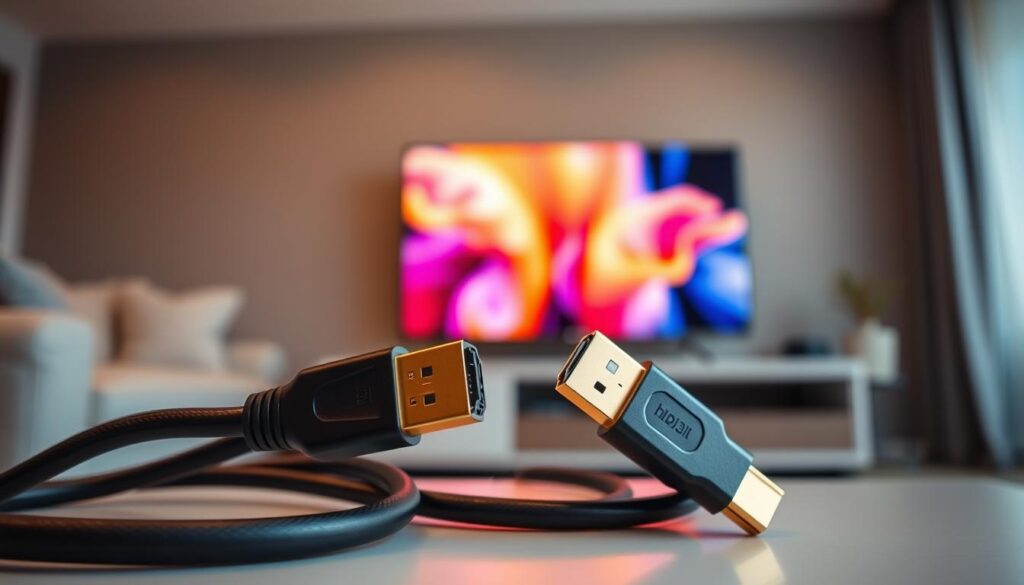
Przewodowe połączenie telefonu z telewizorem może być doskonałą alternatywą dla metod bezprzewodowych. Używanie przewodów HDMI do telewizora zapewnia stabilne i szybkie przesyłanie sygnału, co jest szczególnie istotne podczas oglądania filmów lub grania w gry. Wiele osób decyduje się na ekran telefonu samsung na telewizorze, aby cieszyć się większym ekranem bez opóźnień.
Wystarczy podłączyć kabel HDMI do portu w telefonie oraz w telewizorze, a następnie wybrać odpowiednie źródło sygnału na telewizorze. Dzięki temu, wszystko co widać na małym ekranie będzie wyświetlane na dużym ekranie, co zapewnia lepszą jakość obrazu oraz dźwięku.
Osoby korzystające z systemu Samsung DeX mogą dodatkowo skorzystać z możliwości, jakie daje ten system. Umożliwia on nie tylko przesyłanie obrazu, ale również korzystanie z aplikacji w trybie komputerowym. Jest to idealne rozwiązanie dla tych, którzy potrzebują większej przestrzeni roboczej oraz lepszej ergonomii podczas korzystania z telefonu jako alternatywy dla laptopa.
Wybór przewodów zamiast metod bezprzewodowych sprawdzi się szczególnie w sytuacjach, gdy jakość połączenia jest kluczowa. Stabilność połączenia przewodowego minimalizuje problemy z lagami czy przerwami w sygnale, co czyni go idealnym rozwiązaniem do gier lub oglądania filmów w wysokiej jakości.
Rozwiązywanie problemów z połączeniem
Podczas prób udostępnienia ekranu z telefonu Samsung mogą wystąpić różne problemy z połączeniem samsung. Warto znać podstawowe kroki do ich rozwiązywania. Pierwszym krokiem powinno być sprawdzenie połączenia Wi-Fi. Oba urządzenia, telefon i telewizor, muszą być podłączone do tej samej sieci. Upewnij się, że sygnał Wi-Fi jest stabilny.
Kolejnym aspektem jest aktualizacja oprogramowania. Zaktualizowanie zarówno telefonu, jak i telewizora do najnowszej wersji może pomóc w eliminacji problemów z łącznością. Często starsze wersje oprogramowania nie obsługują nowych funkcji, w tym Miracast lub Chromecast.
Nie zapominaj o tym, że nie wszystkie telewizory obsługują funkcje udostępniania ekranu. Upewnij się, że Twój telewizor jest zgodny z tymi technologiami. W razie wystąpienia trudności, rozważ kontakt z wsparciem technicznym producenta, aby uzyskać profesjonalne wskazówki dotyczące rozwiązywania problemów z ekranem.
Podsumowanie i końcowe sugestie
Udostępnianie ekranu z telefonu Samsung na telewizor to prosta i efektywna metoda na zwiększenie komfortu korzystania z multimediów. Warto pamiętać, że dostępne metody, takie jak Smart View, aplikacja SmartThings czy połączenie za pomocą przewodów, oferują różnorodność, która pozwala na łatwe dopasowanie w zależności od preferencji użytkownika. Kluczowe jest, aby mieć na uwadze najnowsze aktualizacje zarówno systemu Android, jak i aplikacji, co może znacznie poprawić jakość połączenia.
Podczas korzystania z opcji udostępniania ekranu, zaleca się również eksperymentowanie z różnymi ustawieniami, co pozwoli na optymalne wykorzystanie dostępnych zasobów. Na przykład, zmiana jakości obrazu, dostosowanie rozdzielczości lub wykorzystanie różnych źródeł sygnału może przynieść lepsze rezultaty wizualne.
Podsumowując, technika udostępniania ekranu z telefonu Samsung na telewizor nie tylko wzbogaca codzienne korzystanie z multimediów, ale również pozwala na nowy wymiar interakcji z treściami. W miarę jak technologia się rozwija, warto być na bieżąco z najnowszymi możliwościami oraz końcowymi sugestiami, które mogą jeszcze bardziej ułatwić ten proces. Zachęcamy do eksploracji i odkrywania wszystkich opcji, dostępnych na wyciągnięcie ręki!
Technologia to moja pasja – od smartfonów i inteligentnych zegarków po komputery, tablety i nowoczesne AGD. Testuję najnowsze urządzenia, analizuję ich możliwości i doradzam, które modele naprawdę warto kupić. Moją misją jest pokazywanie, jak innowacyjne technologie ułatwiają codzienne życie i pomagają w pracy oraz rozrywce.


