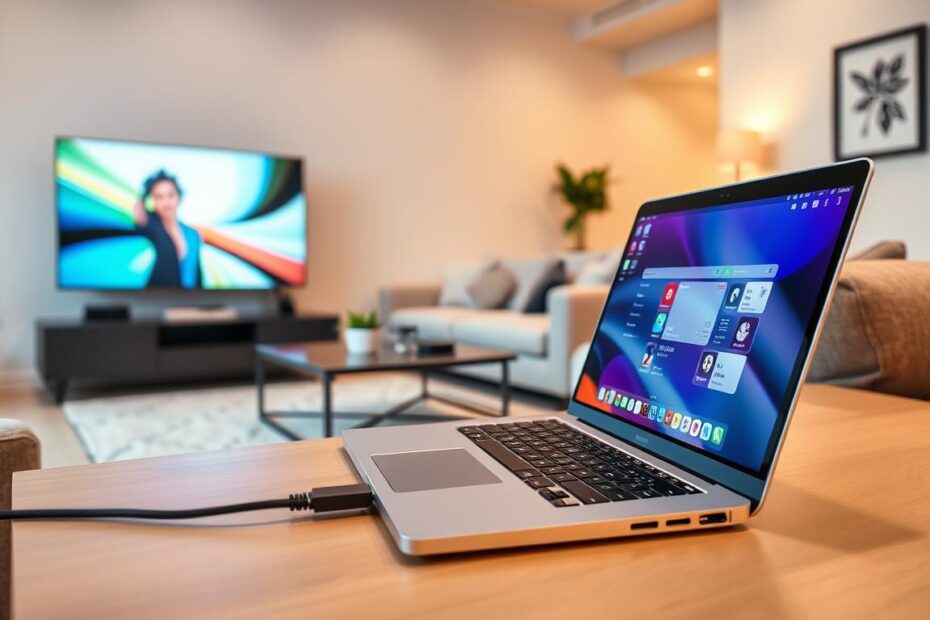
Czy zastanawiałeś się, dlaczego podłączenie laptopa do telewizora może diametralnie zmienić Twoje doświadczenia związane z multimediami? W dzisiejszych czasach umiejętność skutecznego podłączenia laptopa do telewizora staje się niezbędna, szczególnie gdy chcemy cieszyć się filmami czy grami na dużym ekranie. W tym artykule odkryjesz różne metody, jakie umożliwiają połączenie laptopa z telewizorem, zarówno za pomocą kabla HDMI, jak i technik bezprzewodowych. Przygotuj się na wygodne i efektywne korzystanie z technologii w domowym zaciszu!
Kluczowe informacje
- Podłączenie laptopa do telewizora umożliwia lepsze doświadczenia multimedia.
- Możesz używać zarówno kabli, jak i połączeń bezprzewodowych.
- Kabel HDMI jest najczęściej stosowany do podłączenia laptopa z telewizorem.
- Rozszerzony ekran laptopa daje nowe możliwości dla użytkownika.
- Tryb projektora umożliwia łatwe korzystanie z zewnętrznego wyświetlacza.
Wprowadzenie do podłączenia laptopa do telewizora
W dzisiejszym świecie laptopy i telewizory pełnią kluczową rolę w domowej rozrywce. Użytkownicy pragną korzystać z multimediów w bardziej komfortowy sposób, a podłączenie laptopa do telewizora to doskonałe rozwiązanie. Dzięki temu można oglądać filmy, grać w gry czy przeglądać zdjęcia na dużym ekranie. Proces ten jest prostszy, niż się wydaje, ale warto znać różne metody, które są dostępne.
W artykule skupimy się na wprowadzeniu do podłączenia laptopa do telewizora, dzieląc się informacjami o technologiach przewodowych i bezprzewodowych. Użytkownicy posiadający nowoczesne smart TV będą mogli skorzystać z zaawansowanych opcji, które oferują bezproblemowe połączenie. Natomiast posiadacze starszych modeli telewizorów również znajdą przydatne wskazówki, aby w pełni cieszyć się możliwościami ich sprzętu.
Jak podłączyć laptopa z telewizorem przez HDMI
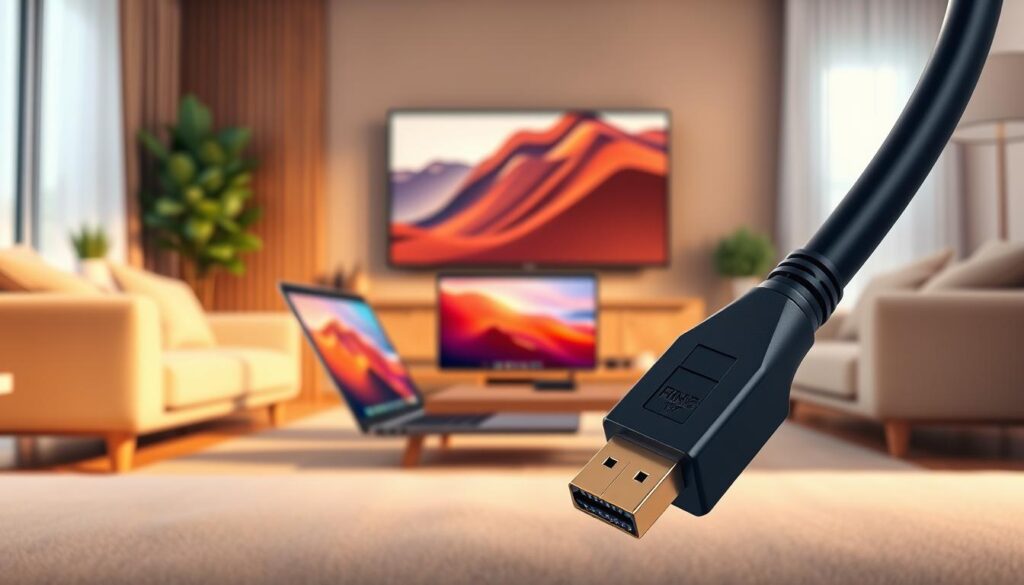
Aby skutecznie przeprowadzić podłączenie laptopa do telewizora HDMI, pierwszym krokiem jest upewnienie się, że oba urządzenia są wyposażone w porty HDMI. Należy podłączyć kabel HDMI do laptopa i telewizora. Po podłączeniu, wybierz odpowiednie źródło sygnału HDMI na swoim telewizorze, korzystając z pilota.
W przypadku gdy laptop nie ma portu HDMI, można użyć alternatywnych metod, takich jak przejściówki z portów DisplayPort lub USB-C na HDMI. Taki sposób podłączenia przez HDMI jest niezwykle prosty i nie wymaga specjalistycznych umiejętności.
Warto również zauważyć, że kabel HDMI obsługuje zarówno wideo, jak i audio, co czyni go doskonałym wyborem do łączenia urządzeń multimedialnych. Dzięki temu użytkownik może cieszyć się wysoką jakością obrazu i dźwięku bez dodatkowych kabli.
Alternatywne metody podłączenia laptopa do telewizora
W sytuacjach, gdy HDMI nie jest dostępne, warto rozważyć alternatywne metody podłączenia, takie jak DVI czy VGA. Te starsze technologie wciąż są używane w wielu domach i biurach. DVI oferuje lepszą jakość obrazu niż VGA, ale obie metody mają swoje zastosowanie.
W przypadku podłączenia za pomocą DVI lub VGA użytkownik może napotkać problem z przesyłaniem dźwięku, ponieważ te porty obsługują tylko sygnał wideo. W takiej sytuacji konieczność użycia dodatkowego kabla audio 3,5 mm staje się niezbędna. Podłączenie przy użyciu adapterów pozwoli na łatwe dostosowanie laptopa do starszego telewizora.
| Typ połączenia | Jakość obrazu | Wsparcie dźwięku | Wymagane adaptery |
|---|---|---|---|
| DVI | Wysoka | Brak | Adapter DVI-HDMI (opcjonalnie) |
| VGA | Średnia | Brak | Adapter VGA-HDMI (opcjonalnie) |
Wybór odpowiedniej metody podłączenia laptopa do telewizora zależy od dostępnych portów i urządzeń. Użytkownicy powinni rozważyć, jakie adaptery będą potrzebne, aby uzyskać optymalne połączenie. Wbrew pozorom, nawet starsze technologie jak VGA i DVI mogą wciąż spełniać swoje zadanie, oferując odpowiednią jakość obrazu.
Jak ustawić ekran rozszerzony laptopa i telewizora
Ustawienie ekranu rozszerzonego laptopa przy wykorzystaniu telewizora pozwala na efektywne zwiększenie przestrzeni roboczej. To doskonałe rozwiązanie podczas pracy zdalnej, gdyż umożliwia jednoczesne korzystanie z wielu aplikacji. Proces konfiguracji zaczyna się od wejścia w ustawienia wyświetlania na laptopie.
Aby ustawić ekran rozszerzony laptop telewizor, wykonaj następujące kroki:
- Podłącz laptop do telewizora za pomocą odpowiedniego kabla lub wybierz połączenie bezprzewodowe.
- Na laptopie kliknij prawym przyciskiem myszy na pulpicie i wybierz opcję „Ustawienia wyświetlania”.
- W sekcji ustawień możesz zobaczyć, że telewizor został rozpoznany jako drugi ekran.
- Wybierz opcję „Rozszerz te ekrany”, aby umożliwić akces do obu wyświetlaczy. Możesz również wybrać tryb „Duplikuj”, jeśli tak wolisz.
- Skonfiguruj rozdzielczości oraz orientację ekranów, jeśli to konieczne.
W przypadku problemów z konfiguracją, warto sprawdzić aktualizacje sterowników graficznych oraz upewnić się, że telewizor jest w odpowiednim trybie wyświetlania. Po zakończeniu ustawień można cieszyć się nową, zwiększoną przestrzenią do pracy.
| Tryb wyświetlania | Opis |
|---|---|
| Duplikacja | Oba ekrany pokazują ten sam obraz, idealny do prezentacji. |
| Rozszerzenie | Telewizor działa jako dodatkowy ekran, co zwiększa przestrzeń roboczą. |
| Tylko drugi ekran | Umożliwia korzystanie tylko z telewizora jako głównego monitora. |
Tryb projektora laptopa do telewizora
Tryb projektora laptopa to funkcja, która znacząco ułatwia przesyłanie obrazu bezpośrednio na ekran telewizora. Dzięki tej opcji można efektywnie organizować prezentacje na telewizorze, co pozwala na lepszą interakcję z odbiorcami oraz zwiększa atrakcyjność materiałów wizualnych. Użycie trybu projektora sprawia, że zamiana obrazu z laptopa na duży ekran telewizora staje się prostsza niż kiedykolwiek.
W zależności od systemu operacyjnego, procedura przełączania na tryb projektora laptop telewizor może różnić się nieco od siebie. W systemie Windows wystarczy użyć kombinacji klawiszy, zazwyczaj klawisza Windows w połączeniu z klawiszem P, aby otworzyć opcje wyświetlania. Oferuje to wybór między różnymi trybami, takimi jak rozszerzony czy duplikacja obrazu, co można dostosować do potrzeb danej prezentacji.
Warto zwrócić uwagę na możliwość regulacji rozdzielczości oraz jakości wyświetlanego obrazu. Dzięki temu można zapewnić, że wykresy i teksty będą wyraźne i czytelne dla wszystkich uczestników spotkania. W połączeniu z odpowiednim ustawieniem telewizora, efekt wizualny z pewnością przyciągnie uwagę i sprawi, że prezentacje będą bardziej angażujące.
Bezprzewodowe połączenie laptopa z telewizorem
Bezprzewodowe połączenie laptop telewizor staje się coraz bardziej popularne w erze technologii, gdzie użytkownicy cenią sobie wygodę i elastyczność. Dzięki nowoczesnym rozwiązaniom, takim jak Wi-Fi Direct, możliwe jest łatwe przesyłanie treści z laptopa na Smart TV bez potrzeby stosowania kabli. Metoda ta pozwala na szybkie i efektywne połączenie, jednocześnie zachowując wysoką jakość obrazu i dźwięku.
Alternatywą do Wi-Fi Direct jest użycie urządzeń takich jak Chromecast czy Apple TV, które umożliwiają bezprzewodowe przesyłanie mediów. Użytkownicy mogą wybrać odpowiednią metodę w zależności od posiadanych urządzeń oraz preferencji. Przy wykorzystaniu Chromecast, wystarczy zainstalować aplikację na laptopie i można bezbłędnie streamingować ulubione programy lub filmy na dużym ekranie.
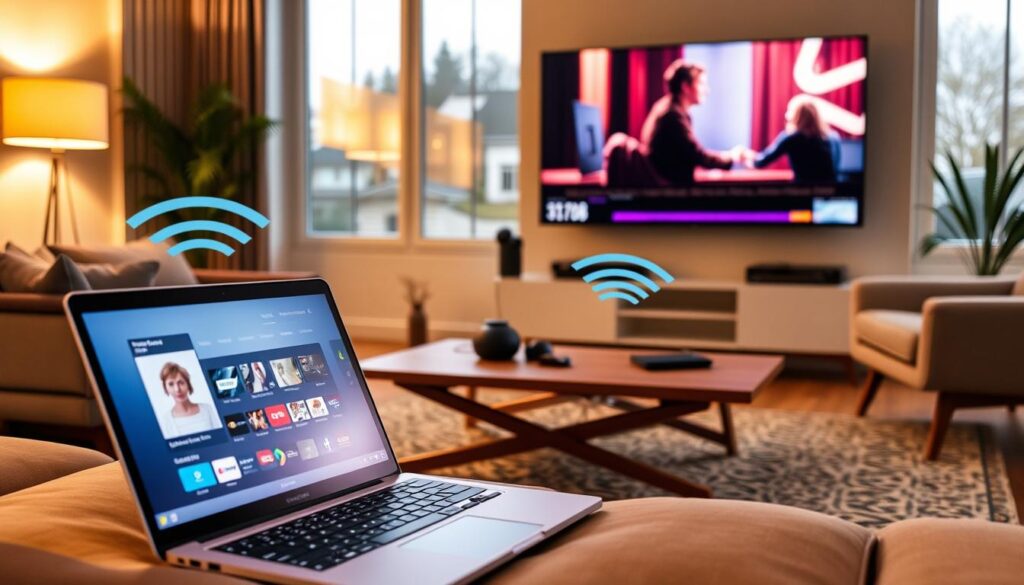
Smart TV często oferują wbudowane funkcje, które wspierają bezprzewodowe połączenie. Umożliwia to szybkie połączenie bezpośrednie, bez dodatkowych aplikacji. Użytkownicy powinni zapoznać się z instrukcją swojego telewizora, aby w pełni wykorzystać możliwości, jakie oferuje bezprzewodowe przesyłanie danych.
Podłączenie laptopa do telewizora przy użyciu przystawki telewizyjnej
Przystawka telewizyjna, taka jak Google Chromecast, staje się coraz bardziej popularnym sposobem na bezprzewodowe przesyłanie treści z laptopa do telewizora. Dzięki takiemu rozwiązaniu użytkownicy mogą wygodnie cieszyć się swoimi ulubionymi filmami, zdjęciami czy prezentacjami w dużym formacie ekranu.
Aby skonfigurować Google Chromecast, należy wykonać kilka prostych kroków. Po pierwsze, przystawkę należy podłączyć do portu HDMI w telewizorze oraz do źródła zasilania. Następnie, korzystając z aplikacji Google Home, można znaleźć i połączyć się z przystawką. Po utworzeniu połączenia można rozpocząć bezprzewodowe przesyłanie.
Korzyści płynące z tego rozwiązania obejmują:
- Brak kabli – użytkownik nie musi się martwić o plątające się kable.
- Łatwość użycia – prosta konfiguracja i intuicyjny interfejs sprawiają, że z korzystania może skorzystać każdy.
- Wszechstronność – przystawka umożliwia przesyłanie nie tylko wideo, ale również audio i zdjęć.
Bezprzewodowe przesyłanie za pomocą przystawki telewizyjnej to wygodne rozwiązanie, które sprawia, że korzystanie z laptopa staje się prostsze i bardziej efektywne.
Podsumowanie dostępnych metod podłączenia
Podsumowanie metod podłączenia laptopa do telewizora pokazuje, że użytkownicy mają do dyspozycji różnorodne opcje, zarówno w zakresie przewodowym, jak i bezprzewodowym. Rozwiązania takie jak kabel HDMI, który zapewnia idealną jakość obrazu i dźwięku, są nadal jednymi z najczęściej wybieranych. Alternatywne metody, takie jak użycie adapterów czy przystawek telewizyjnych, oferują większą elastyczność w przypadku starszych modeli urządzeń.
Wybór metody łączenia laptopa z telewizorem powinien być dostosowany do indywidualnych potrzeb oraz możliwości sprzętowych. Dla osób, które cenią sobie wygodę, bezprzewodowe połączenie, takie jak Miracast czy Chromecast, może okazać się idealnym rozwiązaniem, szczególnie w domowej rozrywce.
Ostatecznie, niezależnie od wybranej opcji, podsumowanie metod podłączenia pozwala na łatwe zrozumienie, która metoda będzie najlepsza w danej sytuacji. Zróżnicowanie dostępnych rozwiązań gwarantuje, że każdy użytkownik znajdzie odpowiednią metodę, która spełni jego wymagania i umożliwi komfortowe korzystanie z rozrywki na dużym ekranie.

Technologia to moja pasja – od smartfonów i inteligentnych zegarków po komputery, tablety i nowoczesne AGD. Testuję najnowsze urządzenia, analizuję ich możliwości i doradzam, które modele naprawdę warto kupić. Moją misją jest pokazywanie, jak innowacyjne technologie ułatwiają codzienne życie i pomagają w pracy oraz rozrywce.