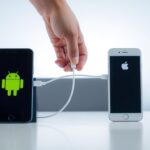
Czy kiedykolwiek zastanawiałeś się, dlaczego przenoszenie kontaktów z iPhone na iPhone wydaje się być bardziej skomplikowane niż powinno? W rzeczywistości istnieje wiele sposobów, które mogą uczynić ten proces znacznie łatwiejszym. W tej części artykułu omówimy kompleksowe i zaufane metody transferu kontaktów między iPhone’ami, abyś mógł szybko i efektywnie skopiować kontakty iPhone, niezależnie od tego, czy zmieniasz telefon, czy po prostu chcesz zrobić porządek w swojej książce telefonicznej. Przygotuj się na odkrycie najlepszych opcji przenoszenia kontaktów, które są dostępne dla Ciebie!
Najważniejsze informacje
- Różne metody przenoszenia kontaktów z iPhone na iPhone.
- Znaczenie korzystania z efektywnych rozwiązań transferu kontaktów.
- Jak przenieść kontakty z iPhone za pomocą iCloud i innych narzędzi.
- Krok po kroku, jak skutecznie skopiować kontakty.
- Wskazówki dotyczące synchronizacji kontaktów między różnymi urządzeniami Apple.
Wprowadzenie do przenoszenia kontaktów z iPhone na iPhone
Przenoszenie kontaktów z iPhone na iPhone staje się kluczowym procesem dla użytkowników, którzy zdecydowali się na nowy model telefonu. Transfer danych z jednego urządzenia do drugiego, zwłaszcza w ekosystemie Apple, powinien być prosty i intuicyjny. Użytkownicy chcą mieć pewność, że wszystkie ważne informacje, takie jak numery telefonów i adresy e-mail, zostaną bezpiecznie przeniesione, co pozwala zminimalizować stres związany z zakupem nowego iPhone’a.
Synchronizacja kontaktów odgrywa istotną rolę w tym procesie. Dzięki narzędziom takim jak iCloud, AirDrop, czy aplikacje firm trzecich, przenoszenie książki adresowej iPhone staje się bezproblemowe. Możliwości, które oferuje Apple, są przystosowane do zaspokojenia potrzeb użytkowników, którzy oczekują prostoty i efektywności.
Aby zrealizować właściwy transfer danych, warto zapoznać się z dostępnymi metodami, co ułatwia korzystanie z nowego urządzenia bez utraty istotnych kontaktów. W dalszej części omówione zostaną najpopularniejsze sposoby na przenoszenie książki adresowej iPhone, co pozwoli każdemu użytkownikowi na sprawne i bezpieczne zarządzanie swoimi informacjami.
Porównanie sposobów przenoszenia danych z iPhone na iPhone
Przenoszenie kontaktów między iPhone’ami można zrealizować na kilka sposobów. Każdy z nich ma swoje unikalne zalety i wady, dlatego warto je dokładnie przeanalizować.

- Szybki start: To jedno z najbardziej wygodnych rozwiązań. Umożliwia transfer danych bezpośrednio między dwoma urządzeniami. Wystarczy tylko trzymać je blisko siebie. Proces ten jest szybki i intuicyjny.
- Backup iCloud: Ta opcja sprawdza się doskonale, gdy nie mamy dostępu do starego urządzenia. Tworzy się kopię zapasową kontaktów w chmurze, którą można łatwo przywrócić na nowym iPhone’ie.
- Fizyczne przenoszenie danych przez iTunes: Umożliwia skopiowanie kontaktów z jednego iPhone’a na drugi poprzez komputer. Wymaga to jednak podłączenia obu urządzeń, co może być mniej wygodne.
Zrozumienie tych metod przenoszenia danych pozwoli efektywnie dobrać odpowiednie rozwiązanie do indywidualnych potrzeb. Niezależnie od wyboru, każda z nich przynosi zadowalające rezultaty w kopiowaniu kontaktów iPhone.
Jak przenieść kontakty z iPhone na iPhone – poradnik krok po kroku
Przenoszenie kontaktów między iPhone’ami może wydawać się skomplikowane, ale z odpowiednimi instrukcjami przenoszenia kontaktów można przeprowadzić ten proces łatwo i bezproblemowo. W tym poradniku przedstawiamy różne metody krok po kroku, które pomogą w łatwym przenoszeniu danych iPhone.
Przed rozpoczęciem przenoszenia upewnij się, że oba iPhone’y są naładowane oraz mają włączoną funkcję Bluetooth oraz Wi-Fi. Oto kilka metod, które możesz wykorzystać:
- Szybki start: Po włączeniu nowego iPhone’a zbliż go do starego. Gdy na starym telefonie pojawi się komunikat, kliknij „Kontynuuj”. Postępuj zgodnie z instrukcjami na ekranie, aby przenieść wszystkie kontakty.
- Backup w iCloud: Na starym iPhone’ie wejdź w ustawienia > [Twoje imię] > iCloud. Upewnij się, że kontakty są synchronizowane. Następnie na nowym iPhone’ie zaloguj się na to samo konto iCloud, aby pobrać kontakty.
- AirDrop: Włącz AirDrop na obu urządzeniach. Wybierz kontakty, które chcesz przenieść na starym telefonie i wybierz opcję udostępnienia przez AirDrop do nowego telefonu.
Każda z tych metod ma swoje zalety. Szybki start to najszybszy sposób, natomiast iCloud zapewnia pełną synchronizację danych. AirDrop sprawdzi się, gdy chcesz przenieść tylko wybrane kontakty. Przeprowadzając łatwe przenoszenie danych iPhone, pamiętaj o zaktualizowanej wersji systemu iOS na obu urządzeniach, aby uniknąć problemów z transferem.
Metody synchronizacji kontaktów między iPhone’ami
Synchronizacja kontaktów między iPhone’ami to kluczowy proces dla wielu użytkowników, którzy chcą zachować swoje dane osobowe aktualne i dostępne. Istnieje kilka efektywnych metod, które umożliwiają przeniesienie książki adresowej iPhone w sposób szybki i bezproblemowy.
Jednym z najpopularniejszych rozwiązań jest synchronizacja kontaktów za pośrednictwem iCloud. Użytkownicy mogą aktywować tę funkcję na obu urządzeniach, co pozwoli na automatyczne aktualizowanie kontaktów. Proces ten wymaga jedynie zalogowania się na to samo konto Apple ID oraz włączenia opcji synchronizacji kontaktów w ustawieniach iCloud.
Inną, bardziej bezpośrednią metodą jest wykorzystanie AirDrop. Ta opcja sprawdza się szczególnie, gdy potrzeba przenieść tylko wybrane kontakty. Użytkownicy muszą włączyć AirDrop na obu iPhone’ach, a następnie wybrać kontakty do przesłania. Ta metoda zapewnia zaledwie kilka kliknięć dla szybkiej wymiany danych.
Dbając o swoje kontakty, należy zwrócić uwagę na różnice w metodach synchronizacji. Synchronizacja kontaktów za pośrednictwem iCloud jest bardziej kompleksowa i automatyczna, podczas gdy AirDrop jest idealny do szybkich i wybranych transferów. Bez względu na wybór, obie metody ułatwiają przeniesienie książki adresowej iPhone i minimalizują ryzyko utraty cennych danych.

Przenoszenie kontaktów z Androida na iPhone
Przenoszenie kontaktów z Androida na iPhone może być prostym procesem, szczególnie dzięki aplikacji „Przenieś do iOS”. Ta aplikacja została stworzona, aby ułatwić użytkownikom migrację danych, w tym przenoszenie kontaktów z Androida. Poniżej przedstawiamy krok po kroku, jak przeprowadzić transfer z Androida do iPhone:
- Zainstaluj aplikację „Przenieś do iOS” na swoim urządzeniu z Androidem.
- Na nowym iPhone wybierz opcję „Przenieś dane z Androida” podczas konfiguracji urządzenia.
- Na Androidzie otwórz aplikację i zaakceptuj regulamin użytkowania.
- Wprowadź kod wyświetlony na iPhone, aby połączyć oba urządzenia.
- Wybierz kontakty oraz inne dane, które chcesz przenieść.
- Rozpocznij transfer i poczekaj na zakończenie procesu.
Warto również rozważyć inne metody transferu. Synchronizacja z Google Contacts może być dobrym rozwiązaniem dla użytkowników, którzy preferują alternatywne opcje. W przypadku tej metody należy jedynie dodać konto Google w ustawieniach iPhone i włączyć synchronizację kontaktów.
Bez względu na wybraną metodę, przenoszenie kontaktów z Androida na iPhone staje się łatwiejsze dzięki dostępnym narzędziom. Używanie aplikacji „Przenieś do iOS” oraz możliwości synchronizacji przez Google Contacts daje elastyczność i wygodę, które są nieocenione w procesie migracji danych.
Kiedy skorzystać z aplikacji zewnętrznych do transferu kontaktów
W sytuacjach, gdy przenoszenie kontaktów między iPhone’ami staje się wyzwaniem, warto rozważyć użycie aplikacji do transferu danych. Aplikacje te, takie jak FoneTrans, oferują znacznie więcej niż standardowe metody przenoszenia danych, co może zaoszczędzić czas i wysiłek. Zewnętrzne narzędzia do transferu kontaktów mogą być szczególnie przydatne, gdy potrzebujemy przenieść dużą liczbę kontaktów lub gdy spotykamy się z problemami w zachowaniu oryginalnych danych.
FoneTrans to przykład aplikacji, która doskonale sprawdza się w procesie przenoszenia kontaktów. Dzięki intuicyjnemu interfejsowi użytkownika i szerokiemu zakresowi funkcji, transfer kontaktów przez FoneTrans staje się szybki i bezproblemowy. W porównaniu z wbudowanymi opcjami Apple, użytkownicy często posiadają więcej możliwości dostosowywania podczas korzystania z takich narzędzi.
Zewnętrzne aplikacje do transferu danych są idealnym rozwiązaniem, gdy standardowe metody nie spełniają naszych oczekiwań lub gdy potrzebujemy większej elastyczności. Przed podjęciem decyzji warto rozważyć, jakie funkcje są dla nas kluczowe oraz czy korzystanie z dodatkowego oprogramowania może znacząco ułatwić transfer kontaktów między urządzeniami.
Technologia to moja pasja – od smartfonów i inteligentnych zegarków po komputery, tablety i nowoczesne AGD. Testuję najnowsze urządzenia, analizuję ich możliwości i doradzam, które modele naprawdę warto kupić. Moją misją jest pokazywanie, jak innowacyjne technologie ułatwiają codzienne życie i pomagają w pracy oraz rozrywce.