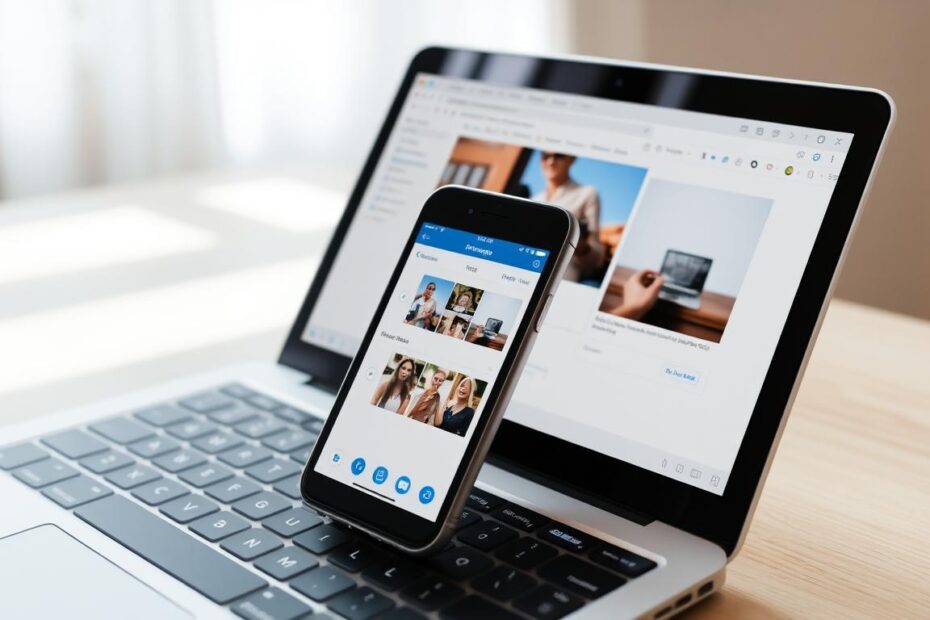
Czy kiedykolwiek zastanawiałeś się, dlaczego transfer zdjęć z iPhone’a na komputer może wydawać się skomplikowany? W tym artykule odkryjesz proste i efektywne metody na kopiowanie zdjęć z iPhone, zarówno dla użytkowników systemów Windows, jak i macOS. Przygotowaliśmy dla Ciebie kompletny przewodnik, który pomoże Ci w płynny sposób przenieść zdjęcia na komputer oraz uporządkować je po transferze. Niezależnie od wybranej metody, dowiesz się, jak zminimalizować problemy podczas transferu zdjęć z iPhone na komputer.
Kluczowe wnioski
- Różne metody przenoszenia zdjęć między iPhone a komputer.
- Jak zorganizować zdjęcia po transferze.
- Wsparcie dla użytkowników macOS i Windows.
- Typowe problemy ze zgrywaniem zdjęć i jak je rozwiązać.
- Wykorzystanie chmury do przechowywania zdjęć.
Zrób porządek ze zdjęciami!
W dzisiejszych czasach, gdy robimy setki zdjęć, odpowiednie zarządzanie zdjęciami na iPhone staje się kluczowe. Przeniesienie zdjęć na komputer to doskonały sposób na porządkowanie zdjęć oraz zwolnienie miejsca na urządzeniu mobilnym. Dzięki temu procesowi nie tylko zyskasz przestrzeń, ale także ułatwisz sobie dalszą edycję i archiwizację. Przed transferem warto przejrzeć zdjęcia i pozbyć się tych, które są zbędne, co znacznie uprości przyszłe jak przenieść zdjęcia z iphone na komputer.
- Utwórz foldery na zdjęcia według kategorii (np. wakacje, uroczystości).
- Usuń zdjęcia rozmyte lub powtarzające się.
- Przenieś pozostałe zdjęcia na komputer.
- Prowadź regularne przeglądy i aktualizacje, aby uniknąć chaosu w przyszłości.
Przeprowadzenie tych działań nie tylko ułatwi zarządzanie zdjęciami, ale także pozwoli na lepsze cieszenie się wspomnieniami bez zbędnego bałaganu na telefonie.
Jak zgrać zdjęcia z iPhone na komputer Mac?
Przeniesienie zdjęć z iPhone na komputer Mac stało się łatwiejsze dzięki zaawansowanym funkcjom dostępnym w systemie macOS. Użytkownicy mają kilka metod, które ułatwiają import zdjęć z iPhone do Mac. Najpopularniejszą opcją jest użycie aplikacji Zdjęcia, która po podłączeniu telefonu do Maca pozwala na szybkie przesyłanie zdjęć z iPhone na Mac.
Drugą metodą jest użycie AirDrop, które umożliwia bezprzewodowe przesyłanie zdjęć między urządzeniami Apple. Funkcja ta jest wygodna, szczególnie gdy nie chcemy korzystać z kabli. Wystarczy upewnić się, że AirDrop jest włączony zarówno na iPhonie, jak i Macu.
Oprócz tego, synchronizacja przez iCloud jest świetnym sposobem na utrzymanie zdjęć zawsze aktualnymi na obu urządzeniach. Wystarczy włączyć opcję „Zdjęcia iCloud” na iPhonie, co automatycznie zaktualizuje rabotnie zdjęcia na komputerze.
Zalety użycia tych metod zapewniają nie tylko wygodę, ale także bezpieczeństwo przechowywania zdjęć. Warto wybrać strategię, która najlepiej odpowiada indywidualnym potrzebom i stylowi pracy.
Jak przenieść zdjęcia z iPhone na komputer
Transfer zdjęć z iPhone do komputera jest procesem, który można zrealizować na kilka sposobów. Dla użytkowników systemu Windows, jednym z najłatwiejszych rozwiązań jest skorzystanie z Eksploratora plików. Umożliwia on szybki dostęp do zdjęć zapisanych na iPhone, co znacznie ułatwia przesyłanie zdjęć z iPhone’a. Wystarczy podłączyć urządzenie do komputera za pomocą wysokiej jakości kabla USB.
Po podłączeniu, powinien pojawić się komunikat o zaufaniu do urządzenia, co warto zaakceptować. Następnie w Eksploratorze plików można odnaleźć folder zdjęć i rozpocząć zgrywanie zdjęć z iPhone. Alternatywnie, można użyć aplikacji Zdjęcia w Windows, gdzie również można łatwo importować zdjęcia.
Zarówno w przypadku Eksploratora plików, jak i aplikacji Zdjęcia, ważne jest, aby wybrać odpowiednie zdjęcia do transferu, co pomoże w uporządkowaniu bibliotek multimedialnych na komputerze.
Jak zgrać zdjęcia z iPhone na PC z systemem Windows?
Proces zgrywania zdjęć z iPhone na komputer PC jest prosty i szybki. Rozpocznij od połączenia swojego iPhone’a z komputerem za pomocą kabla USB. Po nawiązaniu połączenia na ekranie iPhone’a pojawi się pytanie o zaufanie do urządzenia. Po potwierdzeniu zaufania, możesz przejść do Eksploratora plików.
W Eksploratorze plików znajdź swój iPhone, który powinien wyświetlać się jako nowe urządzenie. Możesz przeglądać zawartość telefonu, a następnie kopiować zdjęcia do wybranego folderu na swoim komputerze. Istnieje również opcja użycia aplikacji Zdjęcia w systemie Windows, która pozwoli na import zdjęć z iPhone do PC.
Jeśli preferujesz synchronizację za pomocą chmury, rozważ użycie iCloud dla Windows. To rozwiązanie umożliwia transfer zdjęć z iPhone na komputer Windows bez konieczności korzystania z kabla. W ten sposób zachowasz wszystkie swoje zdjęcia w bezpiecznym miejscu oraz uzyskasz do nich dostęp z dowolnego urządzenia.
Użycie programów do zgrywania zdjęć
Wielu użytkowników pragnie ułatwić sobie proces transferu zdjęć z iPhone’a na komputer. W tym celu coraz częściej korzystają z programów do zgrywania zdjęć z iPhone. Aplikacje takie jak iMazing czy AnyTrans znacząco upraszczają ten proces, oferując szereg funkcji umożliwiających zarządzanie zdjęciami. Dzięki nim, użytkownicy mogą nie tylko wykonywać transfer zdjęć, ale także organizować i archiwizować swoje zbiory w bardziej efektywny sposób.
Wybierając oprogramowanie do transferu zdjęć, warto zwrócić uwagę na kilka kluczowych aspektów:
- Kompatybilność z systemem operacyjnym komputera.
- Łatwość w obsłudze oraz intuicyjny interfejs.
- Możliwość zgrywania nie tylko zdjęć, ale również innych typów danych.
Przy odpowiednim doborze aplikacji do transferu zdjęć, proces zgrywania z iPhone’a stanie się szybki i bezproblemowy, a zalety z używania takich programów jak iMazing czy AnyTrans będą odczuwalne w codziennym użytkowaniu urządzenia.
| Program | Funkcje | Kompatybilność |
|---|---|---|
| iMazing | Transfer zdjęć, zarządzanie danymi, archiwizacja | Windows, macOS |
| AnyTrans | Transfer zdjęć, synchronizacja, kopie zapasowe | Windows, macOS |
Rozwiązywanie problemów z transferem zdjęć
Transfer zdjęć z iPhone na komputer może nastręczać różne trudności. Często użytkownicy napotykają problemy z transferem zdjęć z iphone, które mogą być wynikiem wielu czynników. Jednym z głównych zagadnień jest sytuacja, gdy komputer nie wykrywa iPhone’a. W takim przypadku warto skontrolować, czy kabel USB jest sprawny oraz czy urządzenie jest odblokowane. Inne aspekty, które mogą wpływać na transfer, to stabilność połączenia internetowego oraz wolne miejsce na koncie iCloud.
W przypadku trudności z synchronizacją zdjęć przez iCloud, należy zwrócić uwagę na ustawienia, by upewnić się, że synchronizacja jest aktywna. Czasem problemem mogą być również aplikacje zabezpieczające lub zapory ogniowe, które blokują transfer. Zaleca się też przeprowadzenie troubleshooting transfer foto, aby zdiagnozować i naprawić potencjalne problemy z urządzeniami.
Warto podkreślić, że rozwiązanie problemów z transferem zdjęć to kluczowy proces, który umożliwia cieszenie się zdjęciami na różnych urządzeniach. Znalezienie źródła kłopotów pozwala na ich efektywne usunięcie i umożliwia kontynuację korzystania z funkcji transferu.
Jak przesłać zdjęcia z komputera na iPhone przez iTunes lub iCloud?
Wysyłanie zdjęć z komputera na iPhone można zrealizować na dwa główne sposoby – poprzez iTunes lub iCloud. Jeśli wybierasz synchronizację zdjęć przez iTunes, upewnij się, że masz zainstalowaną najnowszą wersję tego oprogramowania. Po podłączeniu iPhone’a do komputera, uruchom iTunes i wybierz swoje urządzenie. Następnie w sekcji „Zdjęcia” zaznacz opcję synchronizacji zdjęć i wskaż folder, z którego chcesz przesłać obrazy.
Alternatywnie, możesz skorzystać z iCloud, co jest szczególnie wygodne do automatycznego transferu zdjęć z komputera do iPhone’a. Aby to zrobić, należy skonfigurować odpowiednie ustawienia synchronizacji w ustawieniach iCloud. Po włączeniu funkcji „Zdjęcia w iCloud” na komputerze i iPhonie, wszystkie przesłane obrazy będą dostępne na Twoim urządzeniu mobilnym.
Obydwie metody, zarówno iTunes, jak i iCloud, oferują proste rozwiązania do transferu zdjęć z komputera do iPhone’a. Wybór odpowiedniej opcji zależy od Twoich preferencji oraz tego, czy chcesz wykonywać transfer manualnie, czy automatycznie. Warto pamiętać, że kluczowym krokiem jest upewnienie się, że wszystkie ustawienia są prawidłowo skonfigurowane, aby synchronizacja przebiegła bezproblemowo.
Technologia to moja pasja – od smartfonów i inteligentnych zegarków po komputery, tablety i nowoczesne AGD. Testuję najnowsze urządzenia, analizuję ich możliwości i doradzam, które modele naprawdę warto kupić. Moją misją jest pokazywanie, jak innowacyjne technologie ułatwiają codzienne życie i pomagają w pracy oraz rozrywce.