
Czy kiedykolwiek zastanawiałeś się, jak fachowcy osiągają perfekcyjny efekt rozmycia tła w swoich zdjęciach? Dzięki możliwościom, jakie oferuje iPhone, każdy może uzyskać profesjonalny wygląd swoich zdjęć. W tym artykule zaprezentujemy różne metody, jak rozmyć tło na zdjęciu iPhone, korzystając z trybu portretowego oraz aplikacji do rozmywania tła. Poznasz także techniki poprawy efektów bokeh, które dodadzą magii twoim fotografiom.
Najważniejsze informacje
- Nowoczesne techniki rozmycia tła dostępne na iPhone
- Wykorzystanie trybu portretowego do osiągnięcia efektu rozmycia tła
- Najlepsze aplikacje do rozmywania tła na iPhone
- Poprawa jakości zdjęć poprzez edycję w aplikacji Zdjęcia
- Efekty oświetleniowe w fotografii portretowej
Wprowadzenie do rozmycia tła na zdjęciach
Rozmycie tła w zdjęciach zyskało na znaczeniu, zwłaszcza w fotografii portretowej. Efekt ten pozwala wyeksponować główny obiekt, tworząc wrażenie głębi oraz profesjonalizmu. Dzięki umiejętnemu rozmyciu tła, zdjęcia z efektem bokeh nabierają nowego wymiaru, przyciągając uwagę odbiorcy.
Różne metody, takie jak korzystanie z trybu portretowego w iPhone’ie, dają możliwość uzyskania znakomitych rezultatów. Użytkownicy mogą łatwo dowiedzieć się, jak rozmyć tło na zdjęciu iPhone, by poprawić jakość uzyskiwanych fotografii. Wprowadzenie takich technik nie tylko podnosi wartość artystyczną zdjęć, ale również może być użyte do ochrony prywatności, ukrywając niechciane elementy w tle.
W kolejnych częściach artykułu omówimy konkretne sposoby na rozmycie tła, zarówno podczas robienia zdjęcia, jak i w procesie edycji. Dzięki temu każdy, niezależnie od umiejętności, będzie mógł uzyskać profesjonalne zdjęcia z efektem bokeh, które zachwycą nie tylko jego samego, ale i widzów.
Jak rozmyć tło na zdjęciu iPhone
Aby uzyskać efekt rozmycia tła na zdjęciu iPhone, najłatwiejszą metodą jest skorzystanie z trybu portretowego, dostępnego w nowszych modelach. Umożliwia on automatyczną regulację ostrości, co pozwala na profesjonalne efekty w fotografii. Ustawiając telefon w tym trybie, można przy pomocy suwaka dostosować głębię ostrości, co znacząco wpływa na finalny efekt rozmycia tła.
Dla użytkowników starszych modeli, które nie obsługują trybu portretowego, edycja zdjęć iphone oferuje alternatywne rozwiązania. Istnieje wiele aplikacji, które umożliwiają symulację efektu rozmycia tła na zdjęciach. W takim przypadku warto zwrócić uwagę na aplikacje, które pozwalają na ręczne dostosowanie poziomu rozmycia.
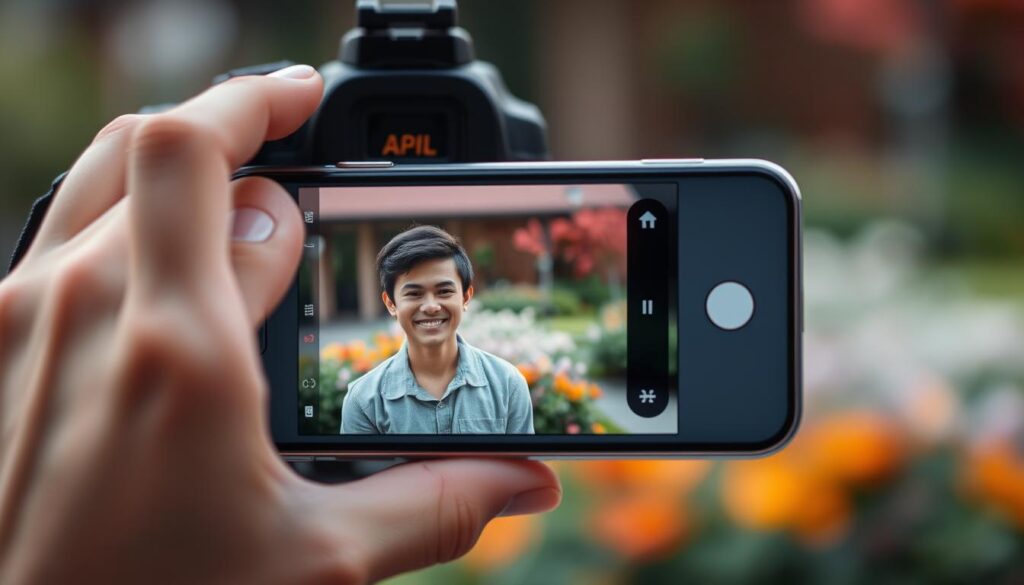
Tryb portretowy na iPhone’ie
Tryb portretowy na iPhone’ie to innowacyjna funkcja, która umożliwia uzyskanie efektu głębi ostrości w zdjęciach. Dzięki niej tło zdjęcia zostaje rozmyte, co znacząco podkreśla obiekt. Ta technologia tworzy efekt rozmycia tła, sprawiając, że fotografia wygląda profesjonalnie i artystycznie. Wiele modeli, takich jak iPhone SE (druga generacja), XS, XR, 11 Pro, 12 i nowsze, obsługuje tę opcję.
Aby skorzystać z trybu portretowego, wystarczy wybrać obiekt oraz nacisnąć na nim, co pozwala na automatyczne dostosowanie ostrości. Użytkownicy mogą ponadto kontrolować intensywność efektu rozmycia tła bezpośrednio z poziomu aplikacji Zdjęcia na iPhone, co dodaje elastyczności w procesie tworzenia idealnych ujęć.
| Model iPhone’a | Obsługuje tryb portretowy | Możliwość regulacji efektu rozmycia |
|---|---|---|
| iPhone SE (2. gen.) | Tak | Tak |
| iPhone XS | Tak | Tak |
| iPhone XR | Tak | Tak |
| iPhone 11 Pro | Tak | Tak |
| iPhone 12 | Tak | Tak |
Korygowanie efektu rozmycia w aplikacji Zdjęcia
W aplikacji Zdjęcia na iPhone można z łatwością przeprowadzać korygowanie efektu rozmycia, co znacznie poprawia jakość zdjęć. Po zrobieniu ujęcia w trybie portretowym, użytkownicy mają możliwość edycji zdjęć iPhone, co pozwala na dostosowanie wrażenia wizualnego. Aby zmienić intensywność efektu rozmycia tła, wystarczy wybrać zdjęcie i skorzystać z opcji edycji.
Wybierając suwak „Głębia”, można precyzyjnie regulować, jak mocno tło ma być rozmyte, co potrafi znacząco podkreślić obiekt na pierwszym planie. Takie podejście do korygowania efektu rozmycia oferuje największą elastyczność, a jednocześnie umożliwia osiągnięcie pożądanego efektu bokeh, który z pewnością wyróżni nasze zdjęcia w tłumie.
Efekty oświetleniowe w zdjęciach portretowych
Wykorzystanie efektów oświetleniowych w zdjęciach portretowych może znacząco podnieść ich estetykę. Użytkownicy iPhone’a mają możliwość wyboru spośród różnych stylów oświetlenia, które wpływają na odbiór fotografii. Światło naturalne, studyjne oraz konturowe to jedne z najpopularniejszych opcji, które pozwalają na kreatywne modyfikowanie obrazu.
Każdy z tych efektów można dostosować, aby wydobyć szczegóły na tle oraz wyróżnić główny obiekt. Odpowiednie efekty oświetleniowe mogą nadać zdjęciom portretowym wyjątkowy charakter. W połączeniu z techniką, jak uzyskać efekt głębi ostrości, można uzyskać imponujące rezultaty w cieniu i świetle.
| Rodzaj oświetlenia | Charakterystyka | Najlepsze zastosowanie |
|---|---|---|
| Światło naturalne | Zmiękczone, przyjemne dla oka. | Zdjęcia w plenerze, z naturalnym tłem. |
| Światło studyjne | Intensywne, skoncentrowane na obiekcie. | Sesje zdjęciowe w studiu, portrety. |
| Światło konturowe | Tworzy dramatyczne cienie i kontury. | Artystyczne zdjęcia, portrety z wyraźnymi detalami. |
Odpowiednio dobrane efekty oświetleniowe wzbogacają zdjęcia portretowe, dodając im głębi oraz stylu. Każda fotografia może zyskać na wyrazistości, jeżeli użytkownik zrozumie, jak dopasować oświetlenie do tematyki i emocji, które pragnie uchwycić.
Aplikacje do rozmywania tła
Na rynku dostępnych jest wiele aplikacji do rozmywania tła, które znakomicie wspierają edycję zdjęć iphone. Dzięki nim można osiągnąć profesjonalny efekt w nietrudny sposób. Popularne aplikacje, takie jak PicsArt i Snapseed, oferują użytkownikom szeroki zakres narzędzi do edycji z możliwością dodawania efektu bokeh do zdjęć.
Aplikacje te umożliwiają użytkownikom nie tylko rozmywanie tła, ale także precyzyjne dostosowywanie intensywności efektów. Dzięki temu edycja zdjęć iphone staje się przyjemnością, a każdy może stworzyć unikalne zdjęcia z efektem bokeh, które będą zachwycać swoją estetyką.
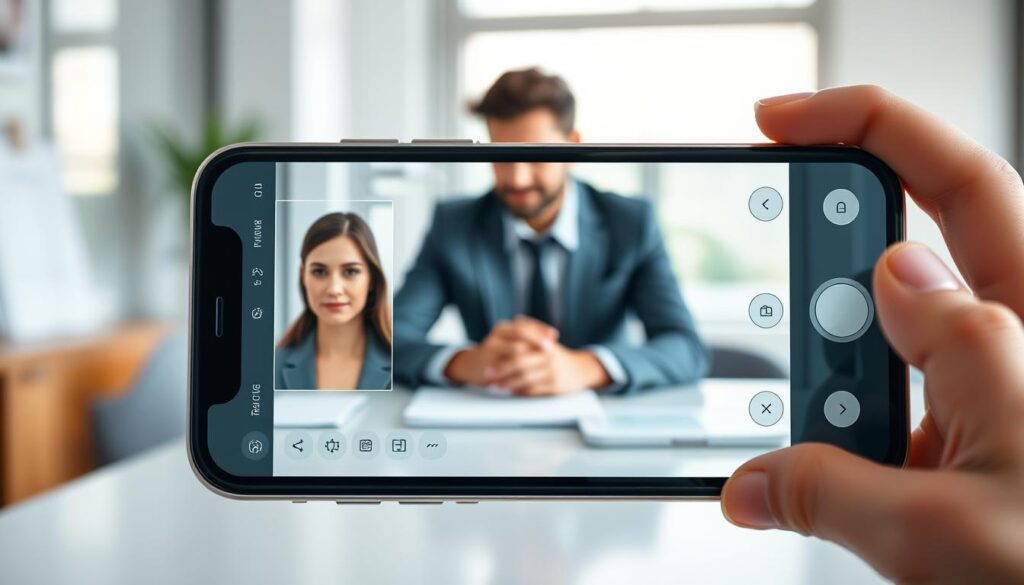
Wybierając aplikację do rozmywania tła, warto zwrócić uwagę na możliwość zapisywania wyników w wysokiej rozdzielczości oraz różnorodność dostępnych filtrów. Takie funkcjonalności sprawiają, że edycja zdjęć iphone staje się bardziej wszechstronna i dostosowana do indywidualnych potrzeb twórców. Niezależnie od wyboru, każda aplikacja pomoże w osiągnięciu wyjątkowego sposobu na prezentację zdjęć z efektem bokeh, który wzbogaci cały projekt fotograficzny.
Jak uzyskać efekt bokeh w zdjęciach na iPhone
Uzyskanie efektu bokeh w zdjęciach na iPhone wymaga zastosowania odpowiednich technik oraz narzędzi. Aby *jak zrobić efekt bokeh*, należy zrozumieć głębię ostrości, która odgrywa kluczową rolę w rozmyciu w tle. Wybierając tryb portretowy, można skupić się na obiekcie i uzyskać atrakcyjne zdjęcia z efektem bokeh.
Ważne jest, aby ustawić iPhone w odpowiedniej odległości od fotografowanego obiektu. Złapanie odpowiedniego oświetlenia również wpływa na jakość zdjęć. Przy korzystaniu z aplikacji do obróbki zdjęć, można dodatkowo poprawić efekt. Warto pamiętać, że rozmycie w tle powinno być subtelne, by nie przytłaczać samego obiektu.
Zdjęcia z efektem bokeh zachwycają artystycznym wyglądem i wprowadzeniem różnorodnych emocji. Właściwe zrozumienie technik uchwycenia takiego efektu sprawia, że każdy może stać się lepszym fotografem.
Podsumowanie różnych metod rozmywania tła
W artykule przedstawiliśmy różne metody rozmywania tła, które pozwalają uzyskać efekt rozmycia tła w zdjęciach wykonanych iPhonem. Najpierw omówiliśmy tryb portretowy, który automatycznie wprowadza efekt bokeh, podkreślając główny obiekt zdjęcia. To doskonała opcja dla osób, które cenią sobie prostotę i szybkość w uzyskiwaniu atrakcyjnych zdjęć.
Oprócz wbudowanego trybu portretowego, użytkownicy mogą również skorzystać z aplikacji Zdjęcia, gdzie można precyzyjnie korygować efekt rozmycia tła. Dzięki tej funkcji możliwe jest dostosowanie intensywności rozmycia oraz izolacja obiektów na zdjęciu. Dodatkowo, istnieje wiele aplikacji zewnętrznych, takich jak LunaPic czy AnyMP4 Free Background Remover Online, które oferują zaawansowane opcje edycji zdjęć.
Każda z opisanych metod, niezależnie od tego, czy chodzi o tryb portretowy, edycję w aplikacji Zdjęcia, czy korzystanie z zewnętrznych aplikacji, umożliwia łatwe osiągnięcie pożądanego efektu rozmycia tła. Te różne metody rozmywania tła sprawiają, że każdy użytkownik iPhone’a może tworzyć estetyczne i profesjonalnie wyglądające zdjęcia.
Technologia to moja pasja – od smartfonów i inteligentnych zegarków po komputery, tablety i nowoczesne AGD. Testuję najnowsze urządzenia, analizuję ich możliwości i doradzam, które modele naprawdę warto kupić. Moją misją jest pokazywanie, jak innowacyjne technologie ułatwiają codzienne życie i pomagają w pracy oraz rozrywce.