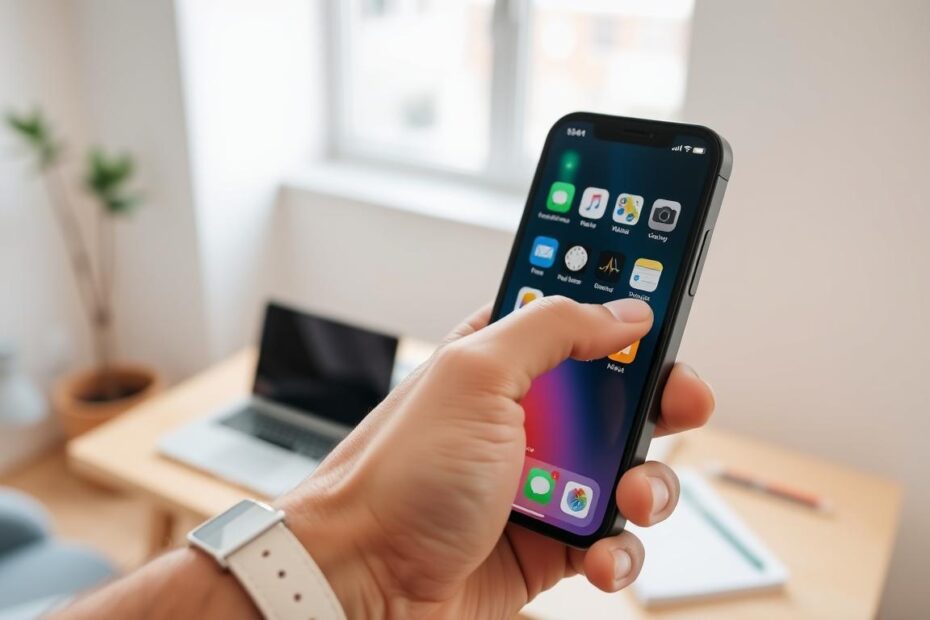
Czy kiedykolwiek zastanawiałeś się, jak z łatwością uchwycić momenty na ekranie swojego iPhone 11? Umiejętność robienia zrzutów ekranu może być nie tylko przydatna, ale i niezbędna w codziennym użytkowaniu. W tym artykule odkryjesz, jak zrobić screena iPhone 11 na różne sposoby. Dzięki tej instrukcji zrobienia screena na iPhone 11, każda istotna informacja czy ciekawy obrazek będą mogły być zapisane w mgnieniu oka!
Kluczowe wnioski
- Różnorodne metody robienia screenshotów na iPhone 11.
- Jak używać przycisków do zrzutu ekranu.
- Alternatywne metody bez użycia przycisków.
- Jak edytować i udostępniać zrzuty ekranu.
- Dlaczego zrzuty ekranu są funkcjonalne w codziennym użytkowaniu.
Dlaczego warto robić zrzuty ekranu na iPhone 11?
Zrzuty ekranu na iPhone 11 oferują wiele zalet, które przydają się w codziennym użytkowaniu. Dzięki temu można łatwo dokumentować ważne rozmowy, zachować istotne informacje z internetu oraz uchwycić unikalne momenty w aplikacjach społecznościowych. Przydatność zrzutów ekranu w różnych kontekstach sprawia, że stają się one nieodzownym narzędziem w arsenale każdego użytkownika.
Wykonywanie screenshotu iPhone 11 jest szybkie i proste. Użytkownicy mogą zarejestrować dokładnie to, co widzą na ekranie, a następnie łatwo podzielić się tym z innymi. Zrzuty ekranu mogą być szczególnie pomocne w pracy, kiedy trzeba udostępnić zarys projektu lub istotne informacje z e-maila. Także w edukacji, screenshoty umożliwiają zapisywanie ważnych fragmentów materiałów oraz szybkie przeglądanie notatek.
Warto docenić zalety screena na iPhone 11, który staje się nie tylko narzędziem do przechwytywania obrazu, lecz także sposobem na efektywne dzielenie się wiedzą, informacjami i doświadczeniem. Użytkownicy mogą cieszyć się możliwościami, jakie niesie ze sobą ta funkcjonalność, wykorzystując ją w sytuacjach codziennych oraz zawodowych.
Jak zrobić screena iPhone 11 – wszystkie sposoby
Wykonanie zrzutu ekranu na iPhone 11 jest niezwykle proste i szybkie. Użytkownicy mogą wykorzystać połączenie przycisku bocznego i przycisku zwiększania głośności, aby zrealizować ten cel. Po zrobieniu screena, miniatura pojawi się w lewym dolnym rogu, co umożliwia natychmiastowe edytowanie, zapisywanie lub odrzucanie zrzutu. Ta instrukcja screena iPhone 11 sprawia, że każdy może wykonać zrzut w mgnieniu oka.
Istnieją różne metody na zrzuty ekranu, co pozwala na dostosowanie sposobu do indywidualnych preferencji. Warto przyjrzeć się alternatywnym opcjom, takim jak korzystanie z dostępnych aplikacji, które upraszczają proces. Dzięki tym technikom, użytkownicy zyskują więcej możliwości w uchwyceniu ważnych informacji na swoim ekranie.
Jak zrobić długiego screena na iPhone 11?
Przygotowanie długiego zrzutu ekranu na iPhone 11 to proces, który możliwe jest dzięki kilku prostym krokom. Umożliwia on użytkownikom uchwycenie całych stron internetowych w formacie, który jest niezwykle przydatny dla osób, które chcą archiwizować treści w sposób przemyślany.
Aby wykonać długi zrzut ekranu iPhone 11, należy najpierw zrobić standardowy screenshot. Po wykonaniu zrzutu ekranu na ekranie wyświetli się miniatura. Wczytanie jej pozwoli na przejście do opcji edycyjnych. Kluczowym krokiem jest wybór opcji „Cała strona” w narzędziu edytorskim, co umożliwia zapisywanie jako plik PDF. Dzięki temu, użytkownicy mogą łatwo zorganizować i przeglądać zebrane informacje z sieci.
Użytkownicy często zastanawiają się, jak zrobić długiego screena. Oprócz prostoty działania, ten sposób pozwala na zachowanie wszystkich istotnych informacji w jednym miejscu. Screenshot długiej strony na iPhone 11 staje się więc praktycznym rozwiązaniem do archiwizacji.
Jak zrobić zrzut ekranu z iPhone 11 bez użycia przycisków?
Dla wielu użytkowników, którzy szukają prostych sposobów na zrobienie zrzutu ekranu bez przycisków, rozwiązaniem może być Assistive Touch iPhone 11. Ta funkcjonalność pozwala na dokonanie zrzutu ekranu bez potrzeby korzystania z fizycznych przycisków, co może być szczególnie przydatne dla osób z ograniczeniami motorycznymi lub tymi, którzy preferują wirtualne rozwiązania.
Aby skonfigurować Assistive Touch, należy najpierw przejść do ustawień telefonu. W sekcji „Dostępność” można włączyć Assistive Touch. Następnie, wewnątrz tego menu, użytkownik może dodać nową funkcję, wybierając opcję robienia zrzutów ekranu. Wszystko, co trzeba zrobić, to dotknąć wirtualnego przycisku, aby wykonać zrzut ekranu bez przycisków.
Teraz, gdy wiesz, jak zrobić screena bez fizycznych przycisków, możesz w łatwy sposób rejestrować ważne momenty lub treści, które chcesz zachować. Bez względu na powód, dla którego decydujesz się na tę metodę, Assistive Touch jest prostym i funkcjonalnym narzędziem w systemie iOS.
Zapis, edycja i udostępnianie zrzutów ekranu na iPhone 11
Po wykonaniu zrzutów ekranu na iPhone 11, zdjęcia te automatycznie zapisują się w aplikacji Zdjęcia, w specjalnym folderze oznaczonym jako Zrzuty ekranu. Dzięki temu zapisywanie screenshotów na iPhone 11 przebiega w sposób intuicyjny i wygodny. Użytkownicy mogą łatwo przeglądać zgromadzone zrzuty ekranów w jednym miejscu.
System iOS oferuje również szereg narzędzi umożliwiających edycję zrzutów ekranu. Jeśli zastanawiasz się, jak edytować screena iPhone 11, wystarczy otworzyć zdjęcie w aplikacji Zdjęcia i skorzystać z opcji przycinania, dodawania adnotacji czy naklejek. Te podstawowe funkcje pozwalają na personalizację screenshotów, co może być przydatne w przypadku udostępniania ich innym użytkownikom.
Udzielanie zrzutów ekranu jest równie proste jak ich zapisywanie. Można je łatwo udostępniać z użyciem funkcji AirDrop, a także za pomocą platform chmurowych takich jak iCloud czy Google Drive. Taka edycja i udostępnianie zrzutów ekranu znacząco ułatwia dzielenie się treściami, co czyni iPhone 11 doskonałym narzędziem do komunikacji wizualnej.

Technologia to moja pasja – od smartfonów i inteligentnych zegarków po komputery, tablety i nowoczesne AGD. Testuję najnowsze urządzenia, analizuję ich możliwości i doradzam, które modele naprawdę warto kupić. Moją misją jest pokazywanie, jak innowacyjne technologie ułatwiają codzienne życie i pomagają w pracy oraz rozrywce.