W dzisiejszym świecie, gdzie technologia rozwija się w zastraszającym tempie, wielu użytkowników zadaje sobie pytanie: jak połączyć iPhone z komputerem w sposób, który będzie zarówno efektywny, jak i wygodny? Niezależnie od tego, czy korzystasz z Windows, czy macOS, możliwości połączenia iPhone z komputerem są liczne i różnorodne. W artykule tym dowiesz się, jakie metody synchronizacji, przesyłania plików i udostępniania Internetu są dostępne, a także jak odpowiednio dobrać kabel i oprogramowanie. To nie tylko oszczędność czasu, ale również sposobność do pełnego wykorzystania potencjału Twojego urządzenia. Zatem zanurzmy się w świat technologii i odkryjmy, jak efektywnie zrealizować iPhone i komputer połączenie.
Kluczowe wnioski
- Różne metody połączenia iPhone z komputerem – przewodowe i bezprzewodowe.
- Jak dobrać odpowiedni kabel do synchronizacji.
- Wskazówki dotyczące oprogramowania potrzebnego do połączenia.
- Kroki do przesyłania plików i zdjęć z iPhone na komputer.
- Możliwość udostępnienia Internetu z iPhone na komputer.
Dlaczego warto połączyć iPhone z komputerem?
Połączenie iPhone’a z komputerem otwiera przed użytkownikami wiele możliwości. Szybka wymiana plików staje się prostsza, co ma kluczowe znaczenie podczas przenoszenia zdjęć, dokumentów czy muzyki. Dzięki temu widać wyraźnie, dlaczego warto połączyć iPhone z komputerem. Synchronizacja między urządzeniami zwiększa komfort życia, szczególnie w pracy i nauce, co jest istotne w codziennym użytkowaniu. W ten sposób można w łatwy sposób zarządzać powiadomieniami oraz dzwonić lub odpowiadać na wiadomości SMS bez konieczności korzystania z telefonu.
Korzyści płynące z synchronizacji obejmują również lepsze zarządzanie aplikacjami i danymi. Użytkownicy mogą upewnić się, że wszystkie ważne informacje są zawsze dostępne, niezależnie od tego, które urządzenie jest w użyciu. Możliwość przechowywania kopii zapasowej danych na komputerze to kolejna zaleta, która zwiększa poczucie bezpieczeństwa. Bez wątpienia, połączenie iPhone’a z komputerem niesie ze sobą wiele ulepszeń i udogodnień w codziennym użytkowaniu technologii.
Jak połączyć iPhone z komputerem przez USB?
Aby jak polaczyc iphone z komputerem przez USB, najpierw potrzebujesz odpowiedniego kabel USB iPhone komputer. W zależności od modelu iPhone’a, może to być kabel USB-C lub Lightning. Po podłączeniu do portu USB w komputerze, powinien on automatycznie wykryć urządzenie.
Dla użytkowników systemu Windows, ważne jest, aby wcześniej zainstalować aplikację iTunes. Po zakończeniu instalacji, uruchom aplikację, a następnie przyporządkuj odpowiednie zaufanie na ekranie swojego iPhone’a. Taki krok umożliwia synchronizację plików między iPhone’em a komputerem, co otwiera dostęp do obsługi danych bez przeszkód.
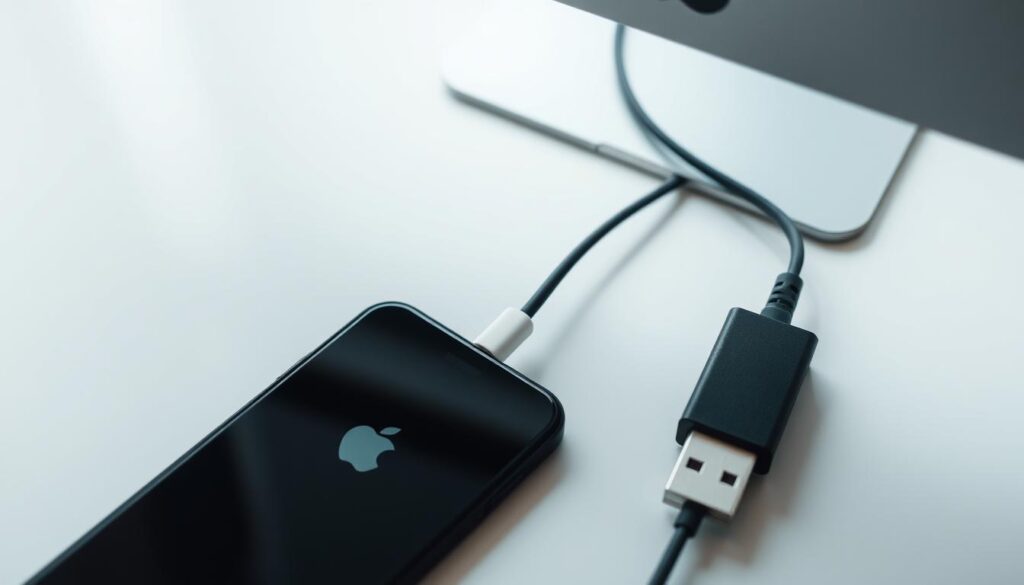
W przypadku problemów z połączeniem, warto sprawdzić, czy kabel USB działa prawidłowo oraz czy porty USB w komputerze są sprawne. Umożliwi to bezproblemowe korzystanie z funkcji synchronizacji oraz transferu plików.
Bezprzewodowe połączenie iPhone z komputerem
Bezprzewodowe połączenie iPhone’a z komputerem przynosi wiele korzyści, w tym większą swobodę w przesyłaniu danych. Aby osiągnąć ten cel, konieczne jest skonfigurowanie kilku opcji. Najpopularniejszą metodą jest wykorzystanie Wi-Fi, co można zrealizować dzięki aplikacji „Łącze z telefonem” dostępnej w systemie Windows. Użytkownik ma możliwość połączenia swoich urządzeń na bazie zeskanowanego kodu QR.
Kolejną opcją jest korzystanie z aplikacji iTunes, która wspiera synchronizację przez Wi-Fi. Aby skonfigurować połączenie, oba urządzenia muszą znajdować się w tej samej sieci. Osoby zainteresowane dokonaniem tego procesu powinny wiedzieć, jak połączyć iPhone z komputerem bezprzewodowo, aby cieszyć się prostotą i wygodą wszelkich operacji.
Jak synchronizować iPhone z komputerem przez Wi-Fi?
Aby skutecznie przeprowadzić synchronizację iPhone z komputerem przez Wi-Fi, rozpocznij od zainstalowania aplikacji iTunes. Upewnij się, że zarówno iPhone, jak i komputer są podłączone do tej samej sieci Wi-Fi. Po uruchomieniu iTunes, wybierz swoje urządzenie z menu.
Następnie zaznacz opcję Synchronizuj przez Wi-Fi. To wprowadzenie pozwoli na płynne przesyłanie danych, takich jak muzyka, zdjęcia czy inne multimedia, bez użycia kabla. Dzięki tej metodzie zarządzanie danymi staje się o wiele prostsze i wygodniejsze.
Synchronizacja iPhone z komputerem w ten sposób zapewnia łatwy dostęp do wszystkich plików i umożliwia ich szybką wymianę. Przed rozpoczęciem synchronizacji dobrze jest upewnić się, że masz wystarczająco dużo miejsca na swoim urządzeniu.
Jak przesłać zdjęcia z iPhone na komputer?
Przesyłanie zdjęć z iPhone’a na komputer jest łatwe i wygodne. Można to zrobić na dwa główne sposoby: przez kabel USB lub bezprzewodowo. Jeśli wybierzesz metodę z użyciem kabla USB, najpierw podłącz swój iPhone do komputera. Na ekranie telefonu pojawi się prośba o wybór trybu, wybierz „PTP”. Następnie przejdź do zakładki „Mój komputer” w systemie Windows, gdzie iPhone jest widoczny jako źródło multimediów.
Alternatywnie, możesz skorzystać z aplikacji iCloud lub Google Photos, co znacznie ułatwia przesyłanie zdjęć z iPhone’a. Te aplikacje umożliwiają łatwy dostęp do zdjęć oraz ich archiwizowanie w chmurze. Dzięki temu zyskujesz większą elastyczność i wygodę w zarządzaniu swoimi fotografiami.
| Metoda przesyłania zdjęć | Zalety | Wady |
|---|---|---|
| Kabel USB | Szybkość transferu, brak potrzeby internetu | Wymaga fizycznego połączenia |
| Aplikacje (iCloud, Google Photos) | Możliwość zdalnego dostępu, archiwizowanie w chmurze | Wymagany dostęp do internetu, czas na synchronizację |
Jak udostępnić internet z iPhone na komputer?
Udostępnienie internetu z iPhone’a na komputer może być bardzo przydatne, szczególnie gdy nie ma dostępu do innego źródła Wi-Fi. Kluczowym krokiem jest włączenie funkcji tetheringu iPhone’a, co umożliwi korzystanie z danych komórkowych na komputerze.
Aby poprawnie skonfigurować tę funkcjonalność, należy najpierw włączyć modemy danych komórkowych. Następnie przejdź do ustawień iPhone’a i aktywuj opcję „Hotspot osobisty”. Gdy ta funkcja jest aktywna, komputer automatycznie zidentyfikuje nową sieć Wi-Fi.
Na komputerze z systemem Windows wybierz odpowiednią sieć i wprowadź hasło, które znajduje się w ustawieniach iPhone’a. Po chwili twój komputer uzyska połączenie z internetem, korzystając z danych mobilnych telefonu. Taki sposób, jak udostępnić internet z iPhone na komputer, sprawia, że jest to proste i efektywne rozwiązanie.
Program do zarządzania zawartością iPhone z komputera
Program do zarządzania zawartością iPhone z komputera, który najbardziej jest znany i używany przez użytkowników, to iTunes. Ten wszechstronny program pozwala na synchronizację wielu typów danych, takich jak muzyka, zdjęcia, dokumenty oraz aplikacje. Dzięki iTunes, użytkownicy mogą z łatwością organizować swoje multimedia, co znacznie usprawnia zarządzanie zbiorem plików.
W iTunes można także tworzyć kopie zapasowe danych, co jest niezwykle istotne przy utracie lub wymianie urządzenia. Dodatkowe funkcje obejmują możliwość przywracania danych na iPhone’a, co czyni go niezastąpionym narzędziem dla każdego posiadacza urządzenia Apple.
Alternatywnie, użytkownicy systemu macOS mogą korzystać z aplikacji Finder, która oferuje podobne możliwości. Istnieją również różne programy do zarządzania zawartością, które mogą stanowić ciekawe alternatywy dla iTunes, zwłaszcza dla tych, którzy poszukują bardziej zaawansowanych opcji.
Wiele możliwości połączenia iPhone z komputerem
Użytkownicy iPhone’a mają wiele możliwości połączenia iPhone z komputerem, co umożliwia im skuteczne zarządzanie swoimi danymi, aplikacjami oraz multimediami. Różne metody połączeń, takie jak przewodowe połączenie przez USB czy bezprzewodowe z wykorzystaniem Wi-Fi lub Bluetooth, sprawiają, że każdy użytkownik może wybrać najlepsze rozwiązanie dla siebie. W efekcie, synchronizacja danych staje się znacznie prostsza.
Korzystając z połączenia przez USB, użytkownicy mogą szybko przesyłać pliki oraz uzyskiwać dostęp do zawartości iPhone’a. Natomiast metody bezprzewodowe, takie jak Wi-Fi, pozwalają na elastyczne i wygodne połączenie bez użycia kabli, co zwiększa komfort użytkowania. Poza tym, dostępne są również aplikacje zewnętrzne, które oferują różnorodne funkcjonalności, ułatwiające zarządzanie urządzeniami.
Kluczem do udanego połączenia jest zapewnienie stabilnego internetu. Zainwestowanie w dobre zarządzanie urządzeniami pomoże w efektywnym przesyłaniu danych i wykonywaniu codziennych zadań, eliminując trudności, które mogą pojawić się podczas łączenia iPhone’a z komputerem. Dzięki temu, użytkownicy mogą w pełni wykorzystać wiele możliwości połączenia iPhone z komputerem, wybierając najlepsze dla siebie metody połączeń.
Technologia to moja pasja – od smartfonów i inteligentnych zegarków po komputery, tablety i nowoczesne AGD. Testuję najnowsze urządzenia, analizuję ich możliwości i doradzam, które modele naprawdę warto kupić. Moją misją jest pokazywanie, jak innowacyjne technologie ułatwiają codzienne życie i pomagają w pracy oraz rozrywce.


