Czy kiedykolwiek zastanawiałeś się, jak prosto i skutecznie nagrać dźwięk z komputera, nie wydając przy tym ani grosza? W dzisiejszym artykule odkryjemy różne metody nagrywania dźwięku, szczególnie skupiając się na darmowych programach i prostych instrukcjach, które pomogą Ci w szybkim i efektywnym zgrywaniu dźwięku. Dowiesz się, które narzędzia są najłatwiejsze w użyciu i jakie możliwości oferują, abyś mógł uzyskać wysokiej jakości nagrania.
Najważniejsze informacje
- Istnieje wiele darmowych programów do nagrywania dźwięku.
- Audacity to jeden z najpopularniejszych wyborów wśród użytkowników.
- Możliwości nagrywania dźwięku z komputera są łatwe do opanowania.
- Instrukcja krok po kroku pomoże Ci w każdym etapie.
- Alternatywy, takie jak Movavi Screen Recorder, oferują różne opcje użytkowania.
- Zrozumienie zalet i wad różnych metod nagrywania jest kluczowe.
Darmowe programy do nagrywania dźwięku z komputera
W dzisiejszych czasach dostępnych jest wiele darmowych programów, które umożliwiają nagrywanie dźwięku z komputera. Te darmowe programy są użyteczne zarówno dla amatorów, jak i profesjonalistów. Jednym z najpopularniejszych wyborów jest Audacity, program do nagrywania dźwięku, który oferuje bogaty zestaw funkcji edycyjnych oraz obsługę wielu formatów audio. Jego obsługa jest stosunkowo prosta, co czyni go idealnym rozwiązaniem dla osób, które chcą uzyskać wysoką jakość nagrań.
Drugim świetnym narzędziem jest Windows Voice Recorder, który jest dostępny bezpośrednio na większości systemów operacyjnych Windows. To rozwiązanie jest proste i szybkie, oferując użytkownikom możliwość nagrywania dźwięku bez zbędnych komplikacji. Wystarczy kilka kliknięć, aby rozpocząć nagrywanie. To doskonała opcja dla tych, którzy szukają prostoty.
Nie można zapomnieć o VLC, który, choć znany głównie jako odtwarzacz multimedialny, ma również funkcję nagrywania dźwięku. Dzięki tej wszechstronności, VLC staje się wyjątkowym narzędziem w arsenale każdego użytkownika. Świetnie nadaje się do sytuacji, w których potrzebne jest szybkie i efektywne rozwiązanie do nagrywania dźwięku.
| Nazwa programu | Typ | Kluczowe funkcje |
|---|---|---|
| Audacity | Open-source | Edytowanie dźwięku, więcej formatów |
| Windows Voice Recorder | Wbudowany w Windows | Prosta obsługa, szybkie nagrywanie |
| VLC | Odtwarzacz multimedialny | Wszechstronność, możliwość nagrywania dźwięku |
Jak nagrać dźwięk z komputera za pomocą Audacity
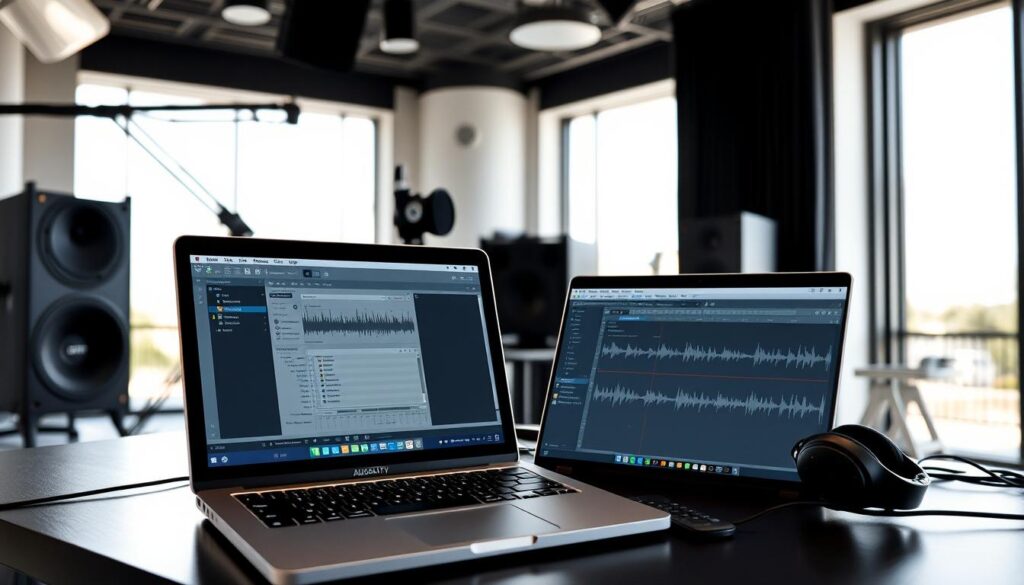
Aby rozpocząć nagrywanie dźwięku na komputerze, można skorzystać z programu Audacity, który jest jednym z najpopularniejszych narzędzi do nagrywania dźwięku. Proces ten jest stosunkowo prosty i wymaga jedynie kilku kroków. Najpierw należy pobrać oraz zainstalować Audacity na swoim komputerze. Program jest dostępny za darmo, co czyni go atrakcyjnym wyborem dla każdego użytkownika.
Po uruchomieniu Audacity, konieczne jest ustawienie odpowiednich urządzeń nagrywających. W tym celu wybierz źródło dźwięku, z którego będziesz chciał nagrywać, na przykład głośniki. Audacity oferuje możliwość nagrywania z różnych źródeł, co zwiększa jego funkcjonalność. Gdy urządzenie jest wybrane, wystarczy nacisnąć przycisk nagrywania, a następnie odtworzyć dźwięk, który chcesz zarejestrować.
Warto zaznaczyć, że po nagraniu dźwięku w Audacity dostępne są także opcje edycyjne. Dzięki temu użytkownicy mogą nie tylko nagrywać dźwięk, ale także dostosowywać swoje nagrania według własnych potrzeb. Ta różnorodność czynności, które można wykonać w Audacity, czyni go wszechstronnym narzędziem w dziedzinie nagrywania dźwięku.
Korzystanie z Movavi Screen Recorder
Movavi Screen Recorder to program, który zyskał uznanie wśród użytkowników dzięki swojej funkcjonalności i prostocie obsługi. Umożliwia nagrywanie dźwięku systemowego w wysokiej jakości, co czyni go idealnym narzędziem do tworzenia tutoriali, nagrań z gier oraz prezentacji. Proces nagrywania dźwięku systemowego jest niezwykle intuicyjny, co sprawia, że każdy może z niego skorzystać, wykonując kilka prostych kroków.
Aby rozpocząć nagrywanie dźwięku systemowego za pomocą Movavi Screen Recorder, należy postępować zgodnie z poniższymi krokami:
- Pobierz i zainstaluj program na komputerze.
- Uruchom Movavi Screen Recorder i wybierz odpowiedni tryb nagrywania.
- Ustaw źródło dźwięku, wybierając opcję nagrywania dźwięku z systemu lub z mikrofonu.
- Określ obszar nagrywania na ekranie.
- Rozpocznij nagrywanie.
Program oferuje również przydatne funkcje, takie jak przycinanie nagrania oraz możliwość zapisywania go w różnych formatach. Użytkownicy mogą z łatwością dostosować ustawienia zgodnie z własnymi potrzebami, co czyni Movavi Screen Recorder wszechstronnym narzędziem do nagrywania.
Jak nagrać dźwięk z komputera – tutorial
Nagrywanie dźwięku z komputera jest łatwe i przystępne, dzięki prostemu procesowi nagrywania, który pozwala każdemu cieszyć się doskonałą jakością dźwięku. Aby wykonać ten proces, należy zacząć od zainstalowania odpowiedniego oprogramowania, takiego jak Audacity lub Movavi Screen Recorder. To pierwszy krok w kierunku efektywnego nagrywania.
Poniżej przedstawiamy oczywiste etapy, które poprowadzą Cię przez cały proces:
- Instalacja oprogramowania: Pobierz i zainstaluj wybrany program, postępując zgodnie z instrukcjami wyświetlanymi na ekranie.
- Ustawienie źródła dźwięku: W programie wybierz źródło dźwięku, które chcesz nagrywać, na przykład mikrofon lub dźwięki systemowe.
- Rozpoczęcie nagrywania: Kliknij przycisk nagrywania, aby rozpocząć przechwytywanie dźwięku.
- Edycja nagrania: Po zakończeniu nagrywania możesz edytować dźwięk, dodając efekty lub przycinając niepotrzebne fragmenty.
- Eksport nagrania: Zapisz finalny plik w preferowanym formacie, takim jak MP3 lub WAV.
Zachowanie tych kroków gwarantuje, że nagrywając, uzyskasz wysoką jakość dźwięku. Proces ten znajduje zastosowanie nie tylko w tworzeniu podcastów, ale także w przygotowywaniu materiałów edukacyjnych czy prezentacji. Dzięki prostej instrukcji, nawet osoby bez doświadczenia będą w stanie skutecznie nagrać dźwięk z komputera.
Inne dostępne alternatywy do nagrywania dźwięku
Oprócz wcześniej omówionych programów, istnieje szereg innych alternatyw do nagrywania dźwięku, które mogą sprostać różnym wymaganiom użytkowników. Warto zwrócić uwagę na aplikacje takie jak AnyMP4 Screen Recorder oraz QuickTime Player, zwłaszcza dla posiadaczy komputerów Mac. Te inne programy oferują różnorodne funkcje i możliwości nagrywania, co sprawia, że mogą być pomocne w różnych sytuacjach.
Poniżej przedstawiamy porównanie niektórych z tych rozwiązań do nagrywania dźwięku:
| Nazwa programu | Typ systemu operacyjnego | Główne funkcje | Zalety | Wady |
|---|---|---|---|---|
| AnyMP4 Screen Recorder | Windows, Mac | Nagrywanie ekranu, dźwięku systemowego i mikrofonu | Łatwy w użyciu, wiele opcji wyjściowych | Wersja darmowa ma ograniczenia |
| QuickTime Player | Mac | Nagrywanie dźwięku i wideo, edycja | Wbudowany w system, prosty interfejs | Ograniczone funkcje w porównaniu do profesjonalnych programów |
Wybór odpowiedniego programu zależy od indywidualnych potrzeb. Warto zatem przemyśleć, jakie funkcje są najistotniejsze w kontekście nagrywania dźwięku i które alternatywy do nagrywania dźwięku najlepiej je spełniają.
Zalety i wady różnych metod nagrywania dźwięku
Wybór odpowiedniej metody nagrywania dźwięku z komputera wiąże się z różnorodnymi zaletami i wadami, które warto rozważyć. Darmowe programy, takie jak Audacity, oferują wiele funkcji bez dodatkowych kosztów, co czyni je idealnym wyborem dla początkujących. Jednakże, ich jakość nagrań może czasem ustępować płatnym rozwiązaniom, które często zapewniają lepszą obsługę formatów oraz zaawansowane opcje edycyjne.
Płatne narzędzia, takie jak Movavi Screen Recorder, zazwyczaj oferują bardziej intuicyjny interfejs i dodatkowe funkcje, ale wymagają przynajmniej jednorazowej inwestycji. Warto także zauważyć, że porównanie różnych rozwiązań może ujawnić aspekty, takie jak wsparcie techniczne, co jest często kluczowe w przypadku bardziej złożonych projektów. Dlatego wybór metody nagrywania dźwięku powinien uwzględniać zarówno poziom doświadczenia użytkownika, jak i specyfikę zadania.
Podsumowując, ocena zalet i wad różnych metod nagrywania dźwięku jest kluczowa dla efektywności pracy nad projektami audio. Świadomość ograniczeń oraz funkcjonalności dostępnych narzędzi pozwala na dokonanie świadomego wyboru, który najlepiej odpowiada indywidualnym potrzebom.
Technologia to moja pasja – od smartfonów i inteligentnych zegarków po komputery, tablety i nowoczesne AGD. Testuję najnowsze urządzenia, analizuję ich możliwości i doradzam, które modele naprawdę warto kupić. Moją misją jest pokazywanie, jak innowacyjne technologie ułatwiają codzienne życie i pomagają w pracy oraz rozrywce.