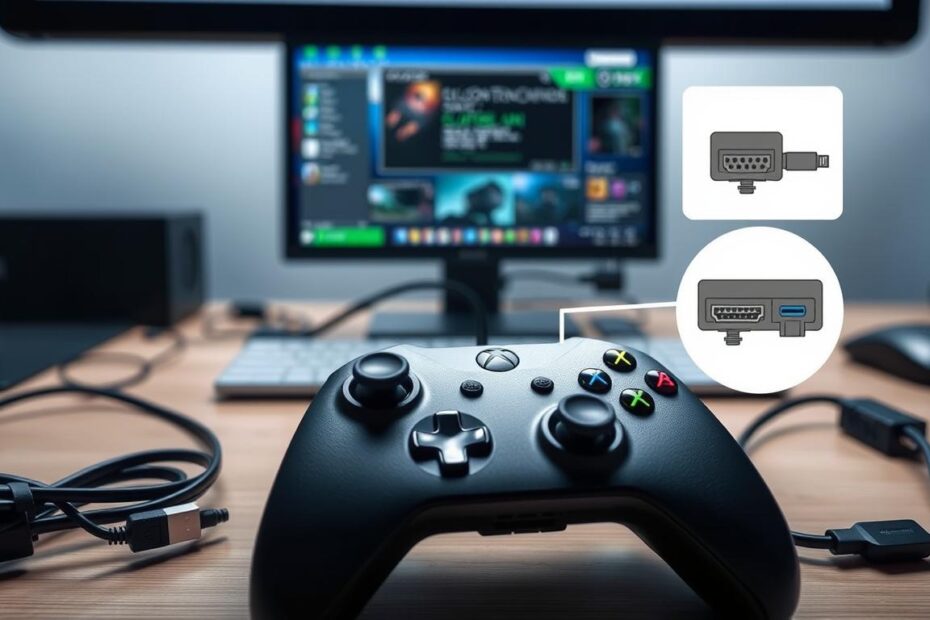
Czy kiedykolwiek zastanawiałeś się, jak efektywnie połączyć kontroler Xbox z komputerem, by cieszyć się grami w jeszcze łatwiejszy sposób? W tej sekcji odkryjemy tajniki podłączania pada do PC – zarówno metodą przewodową z użyciem kabla USB, jak i bezprzewodową przez Xbox Wireless Adapter czy Bluetooth. Niezależnie od preferencji, zgłębimy wszystkie kluczowe kroki, które pozwolą na szybkie i bezproblemowe połączenie z komputerem.
Kluczowe informacje
- Kontroler Xbox można podłączyć do komputera na dwa sposoby: przewodowo i bezprzewodowo.
- Kabel USB to najprostsza metoda połączenia z PC.
- Xbox Wireless Adapter oraz Bluetooth umożliwiają podłączenie bez kabli.
- Odpowiednia metoda podłączenia zależy od preferencji gracza.
- Podłączenie kontrolera Xbox jest szybkie i łatwe, niezależnie od wybranej metody.
Krok po kroku: Podłączanie pada Xbox do PC
Podłączanie pada Xbox do komputera można zrealizować na dwa główne sposoby: przewodowo i bezprzewodowo. Każda z metod ma swoje zalety i pozwala na komfortowe granie.
Aby rozpocząć przewodowe podłączanie pada Xbox, potrzebujesz kabla USB, który pasuje do twojego kontrolera, czy to będzie micro USB, czy USB-C. Wystarczy podłączyć kabel do portu USB w komputerze oraz do kontrolera. Ustawienia Windows powinny automatycznie wykryć urządzenie. Możesz to zweryfikować, przechodząc do ustawień Windows i sekcji urządzeń. Podłączony kontroler powinien pojawić się na liście.
W przypadku bezprzewodowego podłączania pada, istnieje opcja wykorzystania adaptera Xbox Wireless lub połączenia przez Bluetooth. Proces jest prosty: jeśli korzystasz z adaptera, podłącz go do portu USB w komputerze. Dla Bluetooth, włącz kontroler, następnie wejdź w ustawienia Windows i znajdź sekcję Bluetooth. Upewnij się, że Bluetooth jest włączony i rozpocznij wyszukiwanie urządzeń. Po znalezieniu kontrolera Xbox, wybierz go, aby nawiązać połączenie.
Podczas obu metod, ważne jest, aby kontroler był w pełni naładowany, aby połączenie było stabilne. To krok po kroku podejście powinno pozwolić na łatwe i szybkie rozpoczęcie zabawy z grami na komputerze. Warto pamiętać, że jeśli napotkasz jakiekolwiek trudności, zaktualizowanie sterowników lub sprawdzenie ustawień może pomóc w rozwiązaniu problemów.
Jak podłączyć pada od Xboxa do komputera
Podłączenie pada od Xboxa do komputera może być zrealizowane na dwa sposoby: przewodowo oraz bezprzewodowo. Aby skorzystać z pierwszej metody, wystarczy użyć odpowiedniego kabla USB. Połączenie to jest szybkie i nie wymaga dodatkowych ustawień, co czyni je idealnym rozwiązaniem dla graczy, którzy chcą jak najszybciej rozpocząć zabawę.
W przypadku łączenia bezprzewodowego, istnieją dwie opcje. Pierwsza z nich polega na użyciu Xbox Wireless Adapter, który zapewnia stabilne połączenie. Wystarczy podłączyć adapter do portu USB w komputerze, a następnie włączyć kontroler przyciskiem Xbox. Druga możliwość to Bluetooth. Należy upewnić się, że komputer jest zgodny z technologią Bluetooth oraz zaktualizowany do najnowszej wersji systemu operacyjnego Windows. Proces parowania jest zbliżony do innych urządzeń Bluetooth i również nie powinien sprawić trudności.
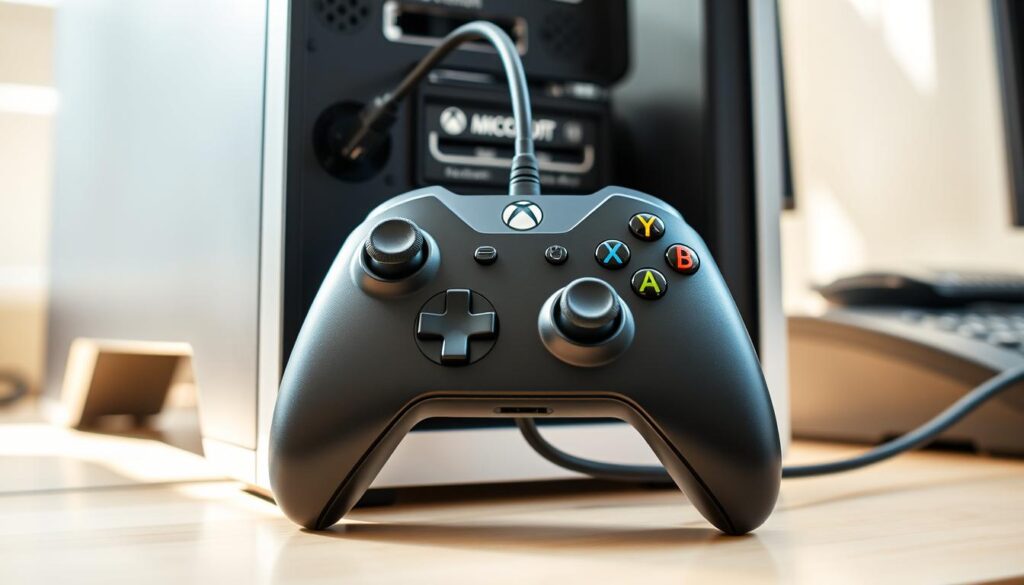
Przed rozpoczęciem podłączenia, warto zweryfikować, czy kontroler jest naładowany oraz czy komputer rozpoznaje podłączone urządzenia. Używając jednej z powyższych metod, można cieszyć się grą na komputerze z wykorzystaniem kontrolera Xbox, co znacząco poprawia komfort rozgrywki. W przypadku problemów z połączeniem, zawsze można skorzystać z dedykowanych poradników oraz forów internetowych, gdzie użytkownicy dzielą się swoimi doświadczeniami i rozwiązaniami.
Czy kontroler Xbox One działa na PC? Sprawdzamy kompatybilność
Kontroler Xbox One to popularny wybór wśród graczy, którzy chcą używać go na komputerze. Zastosowanie technologii Bluetooth sprawia, że kontroler Xbox One jest w pełni kompatybilny z systemami operacyjnymi Windows, co czyni go idealnym rozwiązaniem dla użytkowników PC. Użytkownicy powinni zadbać o zainstalowanie najnowszych sterowników, które mogą wpłynąć na prawidłowe działanie urządzenia.
Wiele modeli komputerów PC jest już fabrycznie wyposażonych w obsługę kontrolerów Xbox, co ułatwia proces podłączenia. Przy prawidłowym ustawieniu, kontroler Xbox One jest w pełni funkcjonalny, oferując płynność działania gier. Warto również zaznaczyć, że zarówno kontroler Xbox One, jak i nowszy model Xbox Series, działają w ramach tych samych standardów zgodności, co oznacza, że użytkownicy nie muszą się obawiać o problemy w trakcie użytkowania.
Sprawdzając kompatybilność, warto zwrócić uwagę na specyfikację sprzętową posiadanego urządzenia. W miarę wzrostu popularności gier na PC, wielu producentów zapewnia łatwą integrację z kontrolerami Xbox, co zwiększa komfort i wygodę graczy.
Rozwiązywanie problemów z podłączeniem pada Xbox do PC
Podczas podłączania kontrolera Xbox do komputera mogą wystąpić różne problemy, które utrudnią korzystanie z urządzenia. W przypadku wystąpienia błędów warto najpierw skontrolować kilka kluczowych kwestii. Upewnij się, że podłączenie pada Xbox jest stabilne, zwracając uwagę na kable i porty USB. Często drobne luzy mogą prowadzić do braku połączenia.
W sytuacji, gdy kontroler nie działa, sprawdź stan baterii. Wyjątkowo niskie napięcie może skutkować trudnościami w działaniu. Dobrym krokiem będzie wymiana baterii lub podłączenie kontrolera bezprzewodowego z użyciem kabla USB.
Jeśli występują trudności z zasilaniem, warto przeprowadzić rozwiązywanie problemów przez zresetowanie kontrolera. Naciśnij przycisk zasilania, aby go wyłączyć, a później ponownie włącz, co może pomóc w rozwiązaniu problemów z połączeniem.
Nie zapomnij też o aktualizacji oprogramowania. Wiele błędów można napotkać z powodu starej wersji oprogramowania, dlatego należy regularnie sprawdzać dostępność aktualizacji. Dzięki temu zapewnisz optymalną wydajność kontrolera podczas grania.
Optymalizacja ustawień pada Xbox na PC
Optymalizacja ustawień pada Xbox na PC stanowi kluczowy element zapewniający komfort i efektywność podczas grania. Użytkownicy mogą skorzystać z dedykowanych aplikacji, które umożliwiają dostosowanie konfiguracji kontrolera do indywidualnych preferencji. Dzięki nim można przypisać różne funkcje do poszczególnych przycisków, co znacząco zwiększa ergonomię użytkowania.
Warto zwrócić uwagę na kilka istotnych aspektów. Ustawienia pada mogą obejmować regulacje tempa reakcji, co ma wpływ na precyzję w trudnych momentach gry. Kolejnym ważnym elementem jest optymalizacja wibracji. Odpowiednie odczucie wibracji ożywia rozgrywkę, a dostosowanie intensywności wibracji do osobistych preferencji może znacznie poprawić komfort wykonywanych akcji.
Podsumowując, przeprowadzenie optymalizacji ustawień pada Xbox na PC, a także dopasowanie aplikacji oraz konfiguracji do swoich potrzeb, przynosi wymierne korzyści w postaci większej satysfakcji z gry i lepszej wydajności podczas rozgrywek.
Porady i wskazówki dla graczy
Na zakończenie, warto podzielić się kilkoma przydatnymi poradami dla graczy, które mogą znacząco wpłynąć na komfort i efektywność korzystania z kontrolera Xbox na PC. Przede wszystkim, zadbanie o odpowiednią ergonomię trzymania pada jest kluczowe. Niewłaściwa postawa podczas grania może prowadzić do dyskomfortu, a w dłuższej perspektywie nawet urazów. Dlatego dobrze jest robić przerwy, aby rozluźnić mięśnie i zmienić pozycję.
Oprócz ergonomii, warto wprowadzić dobre nawyki grania, takie jak regularne ćwiczenie technik sterowania. Opanowanie kombinacji przycisków, a także dostosowanie ustawień pada do indywidualnych preferencji mogą znacząco poprawić wyniki w ulubionych grach. Znalezienie optymalnej metody korzystania z kontrolera Xbox pomoże zwiększyć satysfakcję z rozgrywki.
Nie należy też zapominać o unikaniu typowych błędów, jak zbyt mocne ściskanie pada czy granie w zbyt wysokiej temperaturze otoczenia. Te drobne zmiany w podejściu mogą znacznie poprawić komfort gry i pozwolą w pełni cieszyć się z możliwości, jakie oferuje kontroler Xbox. Praktyczne wskazówki, jakie tu przedstawiliśmy, są dedykowane graczom na różnych poziomach zaawansowania, pragnącym maksymalnie wykorzystać swój sprzęt.
Technologia to moja pasja – od smartfonów i inteligentnych zegarków po komputery, tablety i nowoczesne AGD. Testuję najnowsze urządzenia, analizuję ich możliwości i doradzam, które modele naprawdę warto kupić. Moją misją jest pokazywanie, jak innowacyjne technologie ułatwiają codzienne życie i pomagają w pracy oraz rozrywce.