
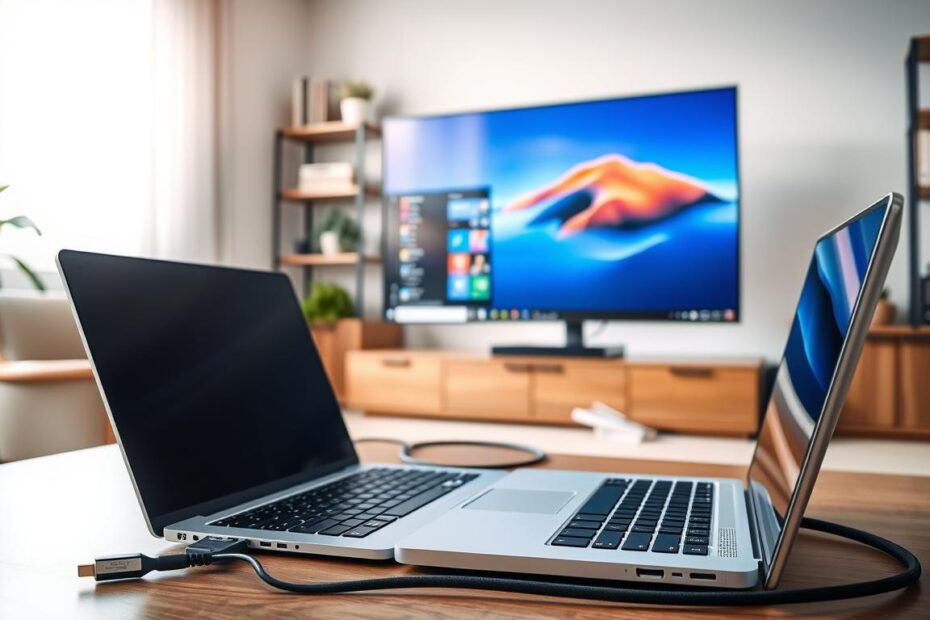
Czy kiedykolwiek zastanawiałeś się, jak łatwo i wygodnie możesz przekształcić swój telewizor w monitor do komputera? Telewizor jako monitor to innowacyjne rozwiązanie, które pozwala na korzystanie z większego ekranu podczas pracy, grania w gry czy oglądania filmów. Wiedza na temat tego, jak podłączyć telewizor do komputera, może otworzyć przed tobą nowe możliwości. Dzięki zastosowaniu kabla HDMI można uzyskać nie tylko doskonałe połączenie audio-wideo, ale także wysoka jakość obrazu. W tym artykule omówimy różne metody podłączenia oraz ustawienia, które pozwolą ci w pełni wykorzystać potencjał twojego telewizora jako monitora.
Najważniejsze informacje
- Możliwość użycia telewizora jako monitora otwiera nowe opcje użytkowania.
- Kabel HDMI umożliwia przesyłanie obrazu i dźwięku w wysokiej jakości.
- Właściwa konfiguracja może znacząco wpłynąć na jakość wyświetlania.
- Nowoczesne telewizory oferują wiele złącz, co ułatwia podłączenie.
- Użycie telewizora jako monitora może zwiększyć komfort pracy i rozrywki.
- Warto znać metody podłączenia dla różnych systemów operacyjnych.
Czy można używać telewizora jako monitora?
Korzystanie z telewizora jako monitora staje się coraz bardziej popularne wśród użytkowników komputerów. Wiele osób decyduje się na użycie telewizora zamiast monitora, ze względu na większe wymiary ekranu oraz komfort, jaki zapewnia podczas oglądania filmów czy grania w gry. Nowoczesne telewizory często oferują szeroką gamę możliwości telewizora, które mają znaczenie w codziennym użytkowaniu.
Większość nowych modeli telewizorów jest wyposażona w złącza HDMI, co jest najprostsze w użyciu. Starsze wersje mogą wymagać innych złączy, takich jak DVI lub VGA, co może być czynnikiem ograniczającym w korzystaniu z telewizora jako monitora. Optymalnie dobrany telewizor daje możliwość doskonałej jakości obrazu, co zwiększa przyjemność z użytkowania, ale warto również pamiętać o kilku kluczowych kwestiach.
Jak podłączyć telewizor do komputera
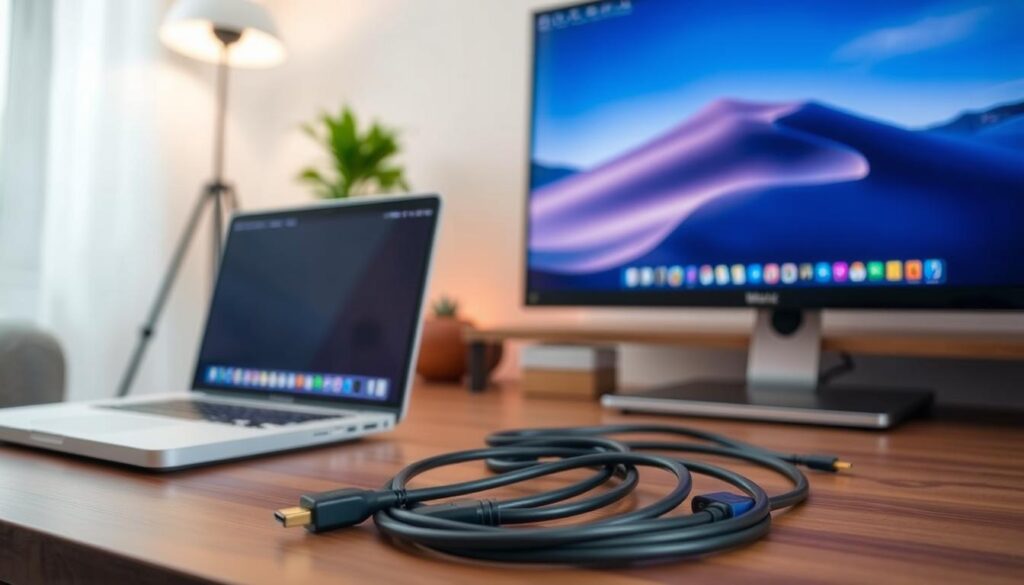
Podłączenie telewizora do komputera to wygodny sposób na rozszerzenie przestrzeni roboczej. Aby to zrobić, potrzebny będzie odpowiedni kabel HDMI, który łączy oba urządzenia. W przypadku komputerów, które nie mają złącza HDMI, można zastosować adaptery, takie jak DVI-HDMI lub VGA, które zaspokoją potrzeby związane z podłączeniem telewizora.
Po fizycznym połączeniu telewizora z komputerem, należy na telewizorze wybrać odpowiednie źródło sygnału. Zazwyczaj to właśnie telewizor powinien być ustawiony w trybie, który pozwala na odtwarzanie obrazu z komputera. Ważne jest, aby sprawdzić, czy wszystkie urządzenia zostały poprawnie wykryte przez system operacyjny, co może wymagać dostosowania ustawień ekranu na komputerze.
Instrukcja krok po kroku dla systemu Windows
Aby skonfigurować telewizor jako monitor w systemie Windows, należy wykonać kilka kluczowych kroków. Zaczynamy od podłączenia kabla HDMI do odpowiednich portów w telewizorze oraz komputerze. Po zainstalowaniu kabla włącz obydwa urządzenia.
Następnie kliknij prawym przyciskiem myszy na pulpit, aby otworzyć menu kontekstowe. Wybierz opcję „Ustawienia ekranu”. W tym miejscu, w zakładce ustawienia, znajdziesz możliwość zmiany trybu wyświetlania. Wybierz odpowiedni tryb, np. „Rozszerz ekran” lub „Klonuj ekran”, w zależności od Twoich potrzeb.
Upewnij się, że w „Rozdzielczości” ustawiona jest wartość, która odpowiada natywnej rozdzielczości telewizora. Dzięki temu obraz będzie wyraźny i dobrze odwzorowany. Sprawdzanie i dostosowywanie tych ustawień zaleca się w celu uzyskania optymalnej jakości obrazu oraz płynności podczas użytkowania.
Instrukcja krok po kroku dla komputerów Mac
Aby prawidłowo podłączyć telewizor do komputerów Mac, wykonaj poniższe kroki. Zaczynając od wyboru odpowiedniego kabla HDMI lub adaptera, jeśli Twój komputer posiada różne porty. Upewnij się, że kabel jest odpowiednio podłączony do obu urządzeń.
Po podłączeniu telewizora, przejdź do Preferencji systemowych. Wybierz opcję Wyświetlacze, gdzie masz możliwość dostosowania ustawień wyświetlania, aby telewizor był optymalnie widoczny. Możesz zmieniać rozdzielczości, a także ustawiać tryb wyświetlania — lustrzany lub rozszerzony, w zależności od potrzeb.
Nie zapomnij o właściwej konfiguracji dźwięku. Ustaw źródło dźwięku na telewizorze, co pozwoli na idealną synchronizację obrazu i dźwięku. Upewnij się również, że zarówno komputer, jak i telewizor są podłączone do tej samej sieci Wi-Fi, co umożliwi bezprzewodowe przesyłanie danych w przypadku korzystania z funkcji AirPlay.
Wybór odpowiedniego telewizora do pracy jako monitor
Wybierając odpowiedni telewizor do pracy jako monitor, istotne są różne parametry, które wpływają na komfort użytkowania. Przede wszystkim, rozdzielczość ekranu powinna wynosić przynajmniej Full HD, idealnie 4K (3840×2160), aby zapewnić lepszą jakość obrazu. Wyższa rozdzielczość umożliwia wyraźniejsze odwzorowanie detali, co jest kluczowe podczas pracy z tekstem lub grafiką.
Kolejnym aspektem jest niskie opóźnienie wejścia, które poprawia reakcję na działania użytkownika, co ma szczególne znaczenie w grach. Wyższa częstotliwość odświeżania również przyczynia się do lepszej jakości obrazu, zwłaszcza przy dynamicznych scenach.
Warto sprawdzić także, czy telewizor posiada wbudowane głośniki. Dobrej jakości dźwięk znacznie poprawia doświadczenia podczas korzystania z multimediów oraz konferencji online.
| Cechy | Opis |
|---|---|
| Rozdzielczość | Minimum Full HD, zalecane 4K dla lepszej jakości obrazu |
| Niskie opóźnienie wejścia | Poprawia reakcję telewizora na polecenia użytkownika |
| Częstotliwość odświeżania | Wyższa, co wpływa na płynność wyświetlanego obrazu |
| Wbudowane głośniki | Dobrej jakości dźwięk zwiększa komfort oglądania |
Korzyści z używania telewizora jako monitora
Wykorzystanie telewizora jako monitor ma wiele korzyści. Przede wszystkim, większy ekran zapewnia lepsze wrażenia podczas oglądania filmów czy grania w gry. Dzięki telewizorowi użytkownicy mogą cieszyć się znacznie większym obrazem w porównaniu do standardowych monitorów. Telewizor jako monitor staje się więc idealnym rozwiązaniem dla osób, które pragną zwiększyć komfort swojej pracy lub rozrywki.
Oprócz tego, telewizory często oferują korzystniejsze ceny w porównaniu do monitorów o podobnych rozmiarach. Dzięki tej oszczędności możemy zainwestować w inne akcesoria. Telewizor umożliwia także oszczędność miejsca w mniejszych mieszkaniach, gdzie jeden sprzęt może pełnić kilka funkcji. Telewizor pełni zarówno rolę monitora, jak i klasycznego odbiornika telewizyjnego, co jest niezwykle praktyczne.
Poniższa tabela przedstawia porównanie korzyści, jakie niesie za sobą telewizor jako monitor:
| Korzyści | Telewizor jako monitor | Tradycyjny monitor |
|---|---|---|
| Rozmiar ekranu | Duży ekran | Mniejsze opcje |
| Cena | Często tańszy | Może być droższy |
| Funkcjonalność | Multimedia i TV | Tylko komputer |
| Oszczędność miejsca | Tak | Nie |
Wady i ograniczenia telewizora w roli monitora
Korzystanie z telewizora jako monitor ma swoje wady. Warto zwrócić uwagę na ograniczenia, które mogą wpłynąć na komfort pracy. Telewizory, zaprojektowane do oglądania z większej odległości, często nie zapewniają optymalnej jakości wyświetlanego obrazu, szczególnie podczas pracy z dokumentami czy arkuszami kalkulacyjnymi. Pracując blisko ekranu, mogą pojawić się problemy z rozmyciem obrazu.
Dodatkowo, niektóre modele telewizorów mogą nie oferować takiej samej dokładności kolorów, jak monitory przeznaczone do profesjonalnej obróbki grafiki. Osoby zajmujące się grafiką lub fotografią mogą zauważyć, że telewizor jako monitor ma ograniczenia dotyczące reprodukcji kolorów, co przekłada się na nieidealne odwzorowanie tego, co widzimy na ekranie.
Innym istotnym aspektem są opóźnienia. W przypadku dynamicznych działań, takich jak gry komputerowe, opóźnienie sygnału między komputerem a telewizorem może być problematyczne. Tego rodzaju wady mogą zmniejszyć efektywność pracy i rozrywki.
Przydatne porady dotyczące konfiguracji i użytkowania
Aby maksymalnie wykorzystać możliwości, jakie niesie ze sobą użytkowanie telewizora jako monitora, warto wdrożyć kilka istotnych porad. Przede wszystkim, upewnij się, że rozdzielczość ekranu w ustawieniach komputera odpowiada natywnej rozdzielczości telewizora. Taka konfiguracja pozwoli na uzyskanie lepszej jakości obrazu i wyraźniejszych detali.
Dodatkowo, korzystaj z opcji kalibracji kolorów, aby dostosować barwy do swoich preferencji. Właściwe użytkowanie telewizora obejmuje także ustawienia dźwięku, które można dostosować do indywidualnych potrzeb, aby cieszyć się optymalnym brzmieniem. Regularne aktualizowanie sterowników graficznych poprawia stabilność i jakość połączenia, przynosząc korzyści w użytkowaniu.
Nie zapominaj o możliwości wykorzystania bezprzewodowego przesyłania danych, co może znacznie ułatwić konfigurację i sprawić, że korzystanie z telewizora stanie się bardziej komfortowe. Wdrażając te porady, zyskasz nie tylko lepsze doznania wizualne, ale także zwiększysz funkcjonalność swojego stanowiska pracy.

Technologia to moja pasja – od smartfonów i inteligentnych zegarków po komputery, tablety i nowoczesne AGD. Testuję najnowsze urządzenia, analizuję ich możliwości i doradzam, które modele naprawdę warto kupić. Moją misją jest pokazywanie, jak innowacyjne technologie ułatwiają codzienne życie i pomagają w pracy oraz rozrywce.


