

Czy kiedykolwiek zastanawiałeś się, jak przenieść swoje cenne wspomnienia z iPhone’a na komputer w najprostszy sposób? W zdominowanym przez obrazy świecie, gdzie zdjęcia odgrywają tak ważną rolę, umiejętność efektywnego kopiowania zdjęć z iPhone na komputer staje się niezbędna. W dzisiejszym artykule przedstawimy najprostsze metody transferu zdjęć z iPhone na komputer, zarówno przewodowe, jak i bezprzewodowe. Odkryjesz, jakie rozwiązania są dostępne i jak skutecznie z nich korzystać, aby zabezpieczyć swoje wspomnienia oraz zwolnić miejsce na telefonie.
Najważniejsze informacje
- Proste metody transferu zdjęć z iPhone na komputer.
- Przenoszenie zdjęć za pomocą kabla USB.
- Transfer zdjęć z użyciem aplikacji Zdjęcia w Windows.
- Bezprzewodowe przesyłanie zdjęć z iPhone na komputer.
- Używanie AirDrop do szybkiego przesyłania.
- Jak skorzystać z usług chmurowych do transferu zdjęć.
Wprowadzenie do transferu zdjęć z iPhone na komputer
Transfer zdjęć z iPhone do komputera to proces, który można zrealizować na wiele różnych sposobów. Taka różnorodność sprawia, że każdy użytkownik ma możliwość wyboru metody najlepiej dostosowanej do jego potrzeb. Wśród standardowych metod przenoszenia zdjęć znajdują się zarówno opcje wykorzystujące kable USB, jak i rozwiązania bezprzewodowe, takie jak iCloud czy AirDrop.
Wiedza o dostępnych poradach transferu zdjęć jest niezbędna, aby zrozumieć, jak efektywnie przenieść swoje zdjęcia z iPhone’a. Dzięki szczegółowemu omówieniu każdej metody, użytkownicy zyskają pewność, że wybierają najlepszą opcję dla swoich potrzeb.
Jak przerzucić zdjęcia z iPhone na komputer
Aby przenieść zdjęcia z iPhone’a na komputer, istnieje kilka efektywnych metod. Wśród najłatwiejszych sposobów transferu zdjęć znajduje się wykorzystanie kabla USB, takiego jak kabel Lightning. Po podłączeniu telefonu do portu USB, system Windows wykryje iPhone’a jako zewnętrzny nośnik pamięci. Wykonanie instrukcji przenoszenia zdjęć zazwyczaj polega na otwarciu folderu z zawartością urządzenia i skopiowaniu wybranych zdjęć na dysk komputera.
Alternatywnie można skorzystać z możliwości bezprzewodowej synchronizacji. Rozwiązania takie jak iCloud pozwalają na przesyłanie zdjęć bez użycia kabli. Wymaga to wcześniejszej konfiguracji, ale oferuje wygodny sposób na dostęp do zdjęć w różnych urządzeniach. Kolejną opcją jest wykorzystanie aplikacji zewnętrznych, takich jak Dropbox, które również umożliwiają transfer zdjęć. Niezależnie od wybranej metody, kluczowe znaczenie ma autoryzacja dostępu między urządzeniami, co znacznie ułatwia cały proces.
Przenoszenie zdjęć za pomocą kabla USB
Przewodowe przenoszenie zdjęć z iPhone na komputer za pomocą kabla USB to prosta i szybka metoda. Po podłączeniu urządzenia do komputera za pomocą kabla Lightning, użytkownik musi zezwolić na dostęp do danych, co zwykle wymaga akceptacji na ekranie iPhone’a. W systemie Windows, w sekcji „Ten komputer”, pojawi się ikona iPhone’a, z której można uzyskać dostęp do folderów zawierających zdjęcia i filmy.
Zdjęcia dostępne w formatach JPG oraz PNG, a filmy w MOV, są widoczne w odpowiednich katalogach. Ważne jest, aby w ustawieniach iPhone’a ustawić opcję „Przenieś na Mac albo PC” na „Automatycznie”, co ułatwia transfer zdjęć przez Lightning, konwertując pliki HEIF do bardziej uniwersalnego formatu JPG.
Dzięki korzystaniu z kabla USB, proces transferu staje się niezwykle efektywny. Można w nim jednym krokiem przenieść całą bibliotekę zdjęć, co oszczędza czas i zapewnia najwyższą jakość przenoszonych plików. Poniżej przedstawiono zestawienie najważniejszych kroków do skutecznego przenoszenia zdjęć.
| Krok | Opis |
|---|---|
| 1 | Podłącz iPhone’a do komputera za pomocą kabla USB. |
| 2 | Zezwól na dostęp do danych na ekranie iPhone’a. |
| 3 | Otwórz „Ten komputer” i znajdź ikonę iPhone’a. |
| 4 | Skopiuj zdjęcia z odpowiednich folderów na komputer. |
| 5 | Opcjonalnie, skonfiguruj ustawienia konwersji plików. |
Transfer zdjęć za pomocą aplikacji Zdjęcia w Windows
Drugą metodą na zgrywanie zdjęć z iPhone do PC jest wykorzystanie aplikacji „Zdjęcia” w systemie Windows. To intuicyjne narzędzie umożliwia szybkie i efektywne importowanie zdjęć przez aplikację. Aby rozpocząć, należy podłączyć iPhone’a do komputera. Aplikacja automatycznie wykryje urządzenie, co jest bardzo wygodne dla użytkowników.
Po podłączeniu, użytkownik może zobaczyć wszystkie dostępne zdjęcia. Wystarczy wybrać fotografie, które chce się przenieść, a następnie kliknąć przycisk „Importuj”. Wszystkie wybrane zdjęcia trafią do folderu „Obrazy” na komputerze. Dzięki temu korzystanie z aplikacji Zdjęcia Windows staje się jednym z najprostszych sposobów na zachowanie wspomnień w korzystnej lokalizacji.
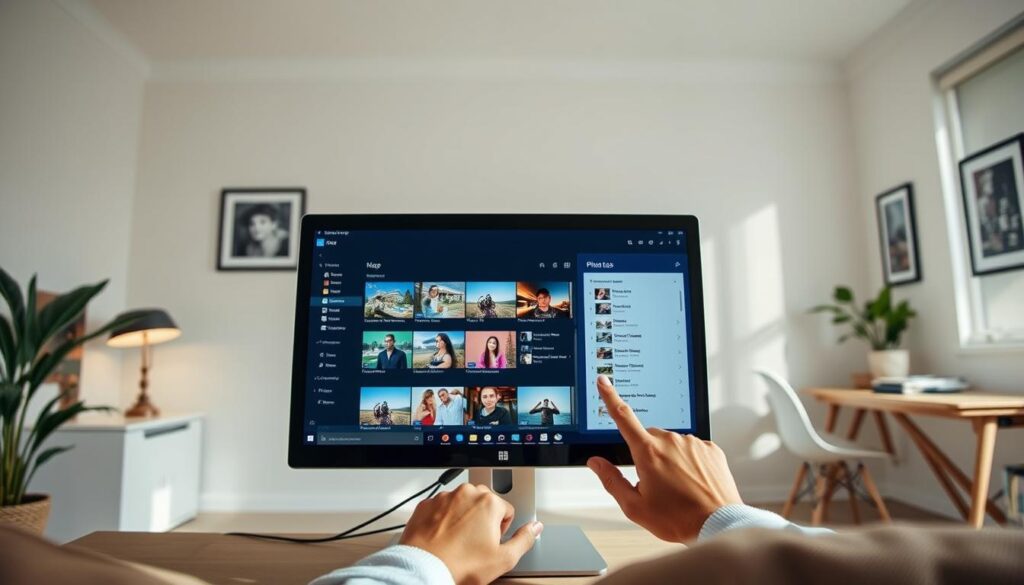
| Krok | Opis |
|---|---|
| 1 | Podłącz iPhone’a do komputera za pomocą kabla USB. |
| 2 | Otwórz aplikację „Zdjęcia” na komputerze. |
| 3 | Wybierz zdjęcia do importowania zdjęć przez aplikację. |
| 4 | Kliknij „Importuj”, aby przenieść zdjęcia do folderu „Obrazy”. |
Bezprzewodowe przesyłanie zdjęć z iPhone na komputer
Bezprzewodowe przesyłanie zdjęć z iPhone na komputer to wygodna opcja dla wielu użytkowników. Proces ten można zrealizować za pomocą różnych metod, w tym transfer zdjęć przez Wi-Fi oraz korzystanie z iCloud do przenoszenia zdjęć. Aby skorzystać z tych możliwości, należy najpierw włączyć synchronizację iCloud w ustawieniach swojego urządzenia mobilnego.
Po skonfigurowaniu iCloud, zdjęcia zostaną automatycznie zaktualizowane i zsynchronizowane na komputerze. Dzięki tej metodzie użytkownicy mogą zyskać łatwy dostęp do swoich zdjęć z poziomu aplikacji iCloud na Windows, co upraszcza zarządzanie zdjęciami. Trzeba pamiętać, że stabilne połączenie internetowe jest kluczowe dla skutecznego transferu zdjęć przez Wi-Fi.
Przesyłanie zdjęć przy użyciu AirDrop
Wykorzystanie AirDrop do transferu zdjęć z iPhone na komputer to jeden z najszybszych i najłatwiejszych sposobów na bezprzewodowe transferowanie zdjęć z iPhone. AirDrop umożliwia przesyłanie plików między urządzeniami Apple, pod warunkiem że oba urządzenia są w pobliżu i mają włączony Bluetooth oraz Wi-Fi.
Aby rozpocząć proces, wystarczy otworzyć aplikację Zdjęcia na iPhone, wybrać zdjęcia, które chcesz przesłać, a następnie kliknąć ikonę udostępniania. Z listy dostępnych opcji wybierz AirDrop, a następnie docelowe urządzenie, do którego chcesz wysłać zdjęcia. Po chwilowym oczekiwaniu pliki zostaną przesłane, a odebrane zdjęcia znajdziesz w folderze „Pobrane” na komputerze.
Warto podkreślić, że przesyłanie zdjęć przez AirDrop jest nie tylko szybkie, ale także bezpieczne, ponieważ wykorzystuje szyfrowanie. Dzięki temu, transferując zdjęcia z iPhone, nie musisz się obawiać o ich bezpieczeństwo. W przypadku dużej liczby zdjęć, AirDrop sprawia, że cały proces jest niezwykle prosty i wygodny.
Używanie usług chmurowych do transferu zdjęć
Współczesne usługi chmurowe, takie jak Dropbox, Google Photos i OneDrive, oferują wygodne rozwiązania do transferu zdjęć przez usługi chmurowe. Użytkownicy mogą łatwo przesyłać zdjęcia z iPhone na komputer, co stanowi idealne rozwiązanie dla tych, którzy korzystają z różnych urządzeń. Instalacja aplikacji chmurowych na telefonie umożliwia ręczne lub automatyczne przesyłanie zdjęć do chmury.
Korzyści z wykorzystania tych usług obejmują:
- Możliwość przechowywania dużych ilości danych w bezpiecznym miejscu.
- Łatwy dostęp do zdjęć z każdego miejsca z dostępem do internetu.
- Automatyczne synchronizowanie zdjęć między urządzeniami.
Po przesłaniu zdjęć do chmury, łatwo można je pobrać na komputer przez przeglądarkę lub aplikacje takie jak OneDrive i Dropbox. Tego rodzaju transfer zdjęć przez usługi chmurowe jest nie tylko szybki, ale także funkcjonalny, ułatwiając organizację i zarządzanie zdjęciami.
Podsumowanie skutecznych metod przenoszenia zdjęć
Wybór metody przesyłu zdjęć z iPhone’a na komputer może być kluczowy w kontekście wygody i efektywności. Użytkownicy mają do dyspozycji różnorodne opcje, takie jak połączenie przez kabel USB, aplikacja Zdjęcia w Windows, a także usługi chmurowe. Każda z tych metod ma swoje unikalne zalety, dzięki którym można dostosować proces transferu do własnych potrzeb.
Warto zauważyć, że skuteczne metody przenoszenia zdjęć różnią się szybkością i prostotą obsługi. Na przykład, transfer bezprzewodowy może być idealnym rozwiązaniem dla osób ceniących mobilność i łatwość, podczas gdy połączenie USB często zapewnia szybsze przesyłanie większych plików. To podsumowanie transferu zdjęć pokazuje, że niezależnie od wyboru, każdy użytkownik ma szansę znaleźć odpowiednią dla siebie metodę.

Technologia to moja pasja – od smartfonów i inteligentnych zegarków po komputery, tablety i nowoczesne AGD. Testuję najnowsze urządzenia, analizuję ich możliwości i doradzam, które modele naprawdę warto kupić. Moją misją jest pokazywanie, jak innowacyjne technologie ułatwiają codzienne życie i pomagają w pracy oraz rozrywce.