
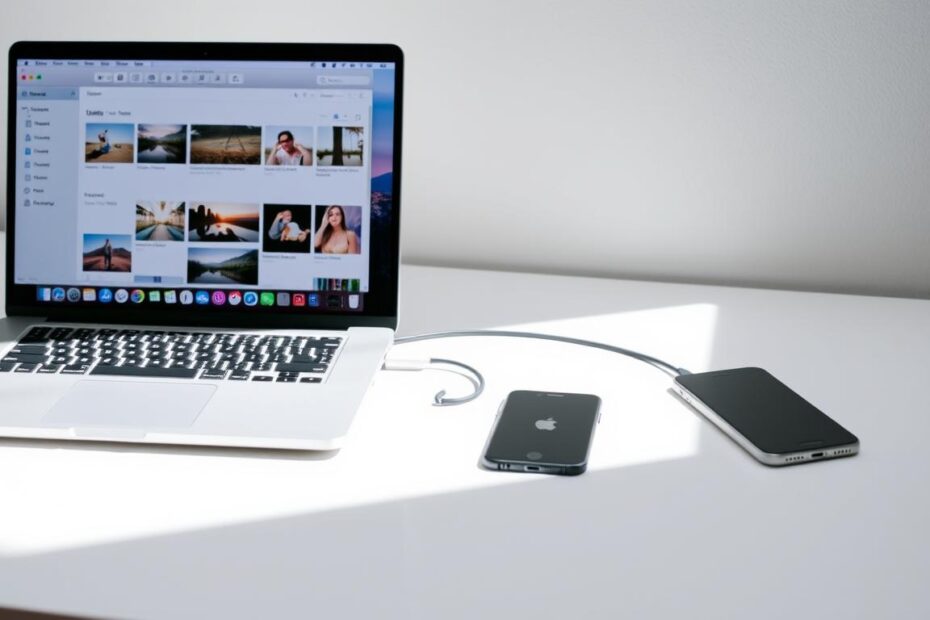
Wiesz, że niewłaściwe przenoszenie zdjęć z iPhone może prowadzić do ich utraty? Jak zrzucić zdjęcia z iPhone na komputer w sposób, który zapewni ich bezpieczeństwo oraz łatwy dostęp? W dzisiejszym świecie zdjęcia mają ogromne znaczenie, dokumentując nasze życie i wspomnienia. Dlatego właśnie wielu użytkowników iPhone’ów chce zgrać swoje zdjęcia na komputer, aby je przechować lub zarchiwizować. W tym artykule przedstawimy najprostsze metody transferu zdjęć z iPhone na komputer, zarówno na systemie Windows, jak i Mac. Nasze wskazówki będą łatwe do wykonania i zrozumienia, nawet dla nowych użytkowników, a wszystko zaczynamy od kroków przygotowawczych.
Najważniejsze informacje
- Transfer zdjęć z iPhone na komputer z użyciem różnych metod.
- Bezpieczne przechowywanie zdjęć na komputerze.
- Proste instrukcje dla nowych użytkowników iPhone.
- Jak przygotować iPhone do transferu zdjęć.
- Bezprzewodowe i przewodowe opcje przenoszenia zdjęć.
Przygotowanie do transferu zdjęć z iPhone na komputer
Przed przystąpieniem do transferu zdjęć z iPhone na komputer, warto wykonać kilka istotnych kroków. Po pierwsze, upewnij się, że masz wystarczającą ilość miejsca na swoim komputerze, aby pomieścić wszystkie zgrywane zdjęcia. Niech to będzie pierwsze przygotowanie do transferu zdjęć.
Następnie, potrzebujesz odpowiedniego kabla do połączenia iPhone’a z komputerem, zazwyczaj jest to kabel Lightning-USB. Pamiętaj, żeby odblokować iPhone’a przed podłączeniem go do komputera. W trakcie tego procesu, twój telefon może poprosić o zaufanie urządzeniu, co będzie konieczne do dalszej współpracy.
Co zrobić przed transferem zdjęć? Zadbaj o to, aby sprawdzić ustawienia aparatu w iPhone’ie. Wybór odpowiednich formatów zdjęć, takich jak JPEG, może znacząco pomóc w uniknięciu problemów z niezgodnością formatu na komputerze, zwłaszcza dla użytkowników systemu Windows.
Jak zrzucić zdjęcia z iPhone na komputer
Aby zrzucić zdjęcia z iPhone na komputer, można stosować różne metody. Użytkownicy systemów Windows mogą wykorzystać aplikację Zdjęcia, która automatycznie rozpozna połączone urządzenie. Po podłączeniu iPhone’a wystarczy uruchomić aplikację i zainicjować import zdjęć. W przypadku komputerów Mac cały proces odbywa się podobnie, wykorzystując lokalną aplikację Zdjęcia. Ważne, aby przed transferem odpowiednio odblokować iPhone oraz zaakceptować dostęp do znajdujących się na nim plików multimedialnych.
Inna popularna opcja to korzystanie z iCloud, który automatycznie synchronizuje zdjęcia z chmurą. Dzięki temu użytkownik ma dostęp do swoich zdjęć z poziomu komputera w dowolnym momencie. Warto również pamiętać, że istnieje możliwość kopiowania zdjęć z iPhone bezprzewodowo, co może okazać się wygodniejsze w niektórych sytuacjach.
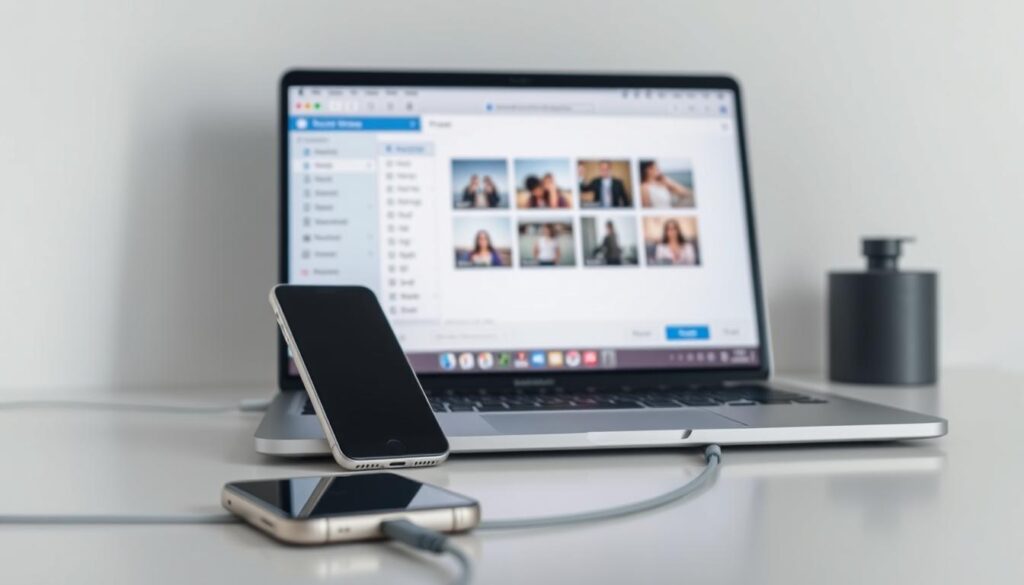
Korzystanie z kabla USB do zgrywania zdjęć
Najłatwiejszym sposobem na zgrywanie zdjęć z iPhone jest korzystanie z kabla USB. Po podłączeniu iPhone’a do komputera z systemem Windows lub Mac, należy zatwierdzić zaufanie do urządzenia. To kluczowy krok, który umożliwia dostęp do zdjęć przechowywanych w telefonie. Komputer automatycznie rozpozna iPhone jako zewnętrzne urządzenie pamięci, co znacząco usprawnia cały proces.
W przypadku użytkowników systemu Windows, proces importowania zdjęć wymaga jedynie kilku kliknięć. W aplikacji Zdjęcia wybiera się folder docelowy, do którego zdjęcia mają zostać zapisane. Warto pamiętać o możliwościach formatu zdjęć, takich jak HEIF, które mogą potrzeby konwersji na JPEG, aby poprawnie wyświetlały się na komputerze. Zastosowanie kabla USB do zgrywania zdjęć z iPhone nie tylko upraszcza cały proces, ale także zapewnia szybszy transfer danych.
Transfer zdjęć z iPhone na komputer przy użyciu iCloud
Transfer zdjęć z iphone na komputer przez iCloud to prosty proces, który umożliwia automatyczne przesyłanie zdjęć z urządzenia Apple do chmury. Aby skorzystać z tej funkcji, należy najpierw włączyć Zdjęcia w iCloud na swoim iPhone. Funkcja ta pozwala na przechowywanie zdjęć online, co ułatwia dostęp do nich z różnych urządzeń.
Na komputerze, aby uzyskać dostęp do zdjęć, trzeba zainstalować aplikację iCloud, a następnie zalogować się swoim Apple ID. Użytkownik zyskuje dostęp do wszystkich zdjęć, które zostały przesłane do chmury. Korzystanie z iCloud zapewnia, że zdjęcia są zawsze aktualne i synchronizowane, co może być niezwykle praktyczne w codziennym użytkowaniu.
Warto zwrócić uwagę na dostępność miejsca w iCloud. Użytkownicy powinni zapewnić sobie odpowiednią ilość przestrzeni, aby uniknąć problemów z przesyłaniem danych. Przesyłanie zdjęć przez iCloud staje się szczególnie korzystne dla osób, które wykonują wiele zdjęć i chcą je przechowywać w bezpiecznym miejscu.

| Etap | Opis |
|---|---|
| 1 | Włącz Zdjęcia w iCloud na iPhone |
| 2 | Zainstaluj aplikację iCloud na komputerze |
| 3 | Zaloguj się używając Apple ID |
| 4 | Sprawdź dostępność przestrzeni w iCloud |
| 5 | Uzyskaj dostęp do zdjęć w aplikacji Zdjęcia na PC |
Bezprzewodowe przesyłanie zdjęć z iPhone
Użytkownicy iPhone’a mają szeroki wachlarz opcji, jeśli chodzi o bezprzewodowe przesyłanie zdjęć. Jednym z najprostszych sposobów jest korzystanie z AirDrop, który umożliwia szybkie i wygodne przesyłanie zdjęć z iPhone na komputer Mac. Ta funkcja działa błyskawicznie i nie wymaga podłączania kabli, co jest dużym atutem dla osób, które cenią sobie mobilność.
Również chmurowe aplikacje, takie jak Dropbox czy OneDrive, oferują wygodne rozwiązania do synchronizacji zdjęć. Użytkownicy mogą przesyłać zdjęcia z iPhone na komputer poprzez ich zapisanie w chmurze, co pozwala na dostęp do zdjęć z różnych urządzeń. Istnieje możliwość ręcznego przesyłania zdjęć lub ustawienia automatycznego przesyłania, co znacznie upraszcza proces i oszczędza czas.
Kolejną opcją jest Google Photos, która oferuje automatyczną synchronizację zdjęć. Dzięki temu, wszystkie fotografie z iPhone’a można mieć na komputerze w każdej chwili, bez potrzeby ręcznego transferu. Bez względu na wybraną metodę, bezprzewodowe przesyłanie zdjęć z iPhone to wygodne i nowoczesne rozwiązanie.
Importowanie zdjęć za pomocą aplikacji Zdjęcia w Windows
Aby zrealizować importowanie zdjęć z iPhone do komputera, aplikacja Zdjęcia w Windows stanowi jedną z najwygodniejszych opcji. Użytkownicy muszą najpierw podłączyć swojego iPhone’a do komputera za pomocą kabla USB. Po nawiązaniu połączenia należy otworzyć aplikację Zdjęcia, która zainstaluje się standardowo na systemie Windows 10 i 11.
Gdy aplikacja zostanie uruchomiona, użytkownicy zobaczą opcję „Importuj” w prawym górnym rogu okna. W tym momencie można wybrać konkretne zdjęcia do zaimportowania lub skorzystać z opcji „Importuj wszystkie nowe zdjęcia”, co ułatwia transfer. Wszystkie zaimportowane zdjęcia będą przechowywane automatycznie w folderze Obrazy, co czyni ten proces niesamowicie prostym i szybkim.
| Etap | Opis |
|---|---|
| 1 | Podłączenie iPhone’a do komputera |
| 2 | Uruchomienie aplikacji Zdjęcia w Windows |
| 3 | Kliknięcie „Importuj” |
| 4 | Wybór zdjęć do zaimportowania |
| 5 | Finalizacja importu, zdjęcia są zapisywane w folderze Obrazy |
Taki sposób transferu zdjęć z iPhone’a na komputer jest nie tylko efektywny, ale także wygodny. Dzięki aplikacji Zdjęcia w Windows nie trzeba martwić się skomplikowanymi procedurami, co sprawia, że wiele osób decyduje się na ten sposób importowania zdjęć.
Potencjalne problemy podczas transferu zdjęć
Podczas transferu zdjęć z iPhone na komputer mogą wystąpić różne problemy, które mogą zakłócać cały proces. Jednym z pierwszych zjawisk, na które warto zwrócić uwagę, jest brak miejsca na urządzeniu docelowym. Jeśli komputer, na który chcemy zgrać zdjęcia, ma mało dostępnej pamięci, mogą pojawić się błędy podczas zgrywania zdjęć.
Innym częstym źródłem problemów z transferem zdjęć są niewłaściwe połączenia USB. Upewnij się, że używasz oryginalnego kabla Lightning oraz że port USB jest w pełni sprawny. Warto również pamiętać, że iPhone musi być odblokowany oraz musisz zaufać komputerowi, z którym się łączysz, aby proces przebiegał prawidłowo.
Dodatkowo, na komputerach z systemem Windows mogą wystąpić problemy z niezgodnymi formatami plików. Aby tego uniknąć, można w ustawieniach aparatu iPhone’a wybrać opcję „Najbardziej zgodne”, co pozwoli na łatwiejsze przesyłanie zdjęć. W przypadku wystąpienia błędów podczas importowania, sprawdź również aktualizację programów i ewentualnie usługi iCloud.

Technologia to moja pasja – od smartfonów i inteligentnych zegarków po komputery, tablety i nowoczesne AGD. Testuję najnowsze urządzenia, analizuję ich możliwości i doradzam, które modele naprawdę warto kupić. Moją misją jest pokazywanie, jak innowacyjne technologie ułatwiają codzienne życie i pomagają w pracy oraz rozrywce.