Czy zastanawiałeś się, dlaczego warto przenosić zdjęcia z telefonu na komputer? W dzisiejszych czasach, gdy smartfony stały się naszymi głównymi narzędziami do przechowywania wspomnień, bezpieczeństwo i organizacja plików nabierają kluczowego znaczenia.
Przenoszenie zdjęć na komputer nie tylko zwiększa ich bezpieczeństwo, ale także ułatwia zarządzanie multimediami. Dzięki temu możesz łatwo sortować, edytować i archiwizować swoje pliki. Warto również wspomnieć o roli aplikacji, takich jak „Zdjęcia” w systemie Windows, które znacznie upraszczają ten proces.
W tym artykule dowiesz się, jak efektywnie przenosić zdjęcia z telefonu na komputer, korzystając z różnych metod. Poznasz również korzyści płynące z tego procesu oraz narzędzia, które mogą Ci w tym pomóc.
Kluczowe wnioski
- Przenoszenie zdjęć na komputer zwiększa bezpieczeństwo i organizację plików.
- Aplikacje, takie jak „Zdjęcia” w systemie Windows, ułatwiają zarządzanie multimediami.
- Smartfony są głównym narzędziem do przechowywania wspomnień.
- Organizacja zdjęć na komputerze pozwala na łatwe sortowanie i edycję.
- Warto korzystać z różnych metod transferu, aby dostosować się do swoich potrzeb.
Przygotowanie urządzeń do przenoszenia zdjęć
Efektywny transfer zdjęć wymaga wcześniejszego przygotowania sprzętu. Zarówno smartfon, jak i komputer muszą być odpowiednio skonfigurowane, aby uniknąć problemów podczas przesyłania plików.
Pierwszym krokiem jest odblokowanie urządzenia i sprawdzenie ustawień USB. W przypadku smartfona, należy wybrać opcję przesyłania plików po podłączeniu kabla USB. To pozwoli na dostęp do folderów z multimediami.
Na komputerze warto utworzyć dedykowany folder na zdjęcia. Dzięki temu łatwiej będzie zarządzać przenoszonymi plikami. W systemie Windows można skorzystać z aplikacji Zdjęcia, która ułatwia organizację multimediów.
Jeśli planujesz synchronizację z chmurą, skonfiguruj odpowiednie konto, np. OneDrive lub iCloud. To dodatkowe zabezpieczenie dla Twoich plików.
Pamiętaj, aby użyć sprawnego kabla USB. Uszkodzony kabel może utrudnić lub uniemożliwić transfer. W razie problemów, skorzystaj z pomocy systemowej dostępnej na obu urządzeniach.
| Krok | Opis |
|---|---|
| 1. Odblokuj urządzenie | Upewnij się, że smartfon i komputer są odblokowane. |
| 2. Sprawdź ustawienia USB | Wybierz opcję przesyłania plików na smartfonie. |
| 3. Utwórz folder na komputerze | Przygotuj miejsce na przenoszone zdjęcia. |
| 4. Podłącz kabel USB | Użyj sprawnego kabla do połączenia urządzeń. |
| 5. Skonfiguruj konto w chmurze | Zabezpiecz pliki poprzez synchronizację z chmurą. |
Jak ściągnąć zdjęcia z telefonu na komputer
Transferowanie multimediów z urządzenia mobilnego na komputer może być prostsze, niż myślisz. Wystarczy znać kilka podstawowych kroków, aby szybko i bezpiecznie przenieść swoje pliki.
Pierwszym krokiem jest podłączenie telefonu do komputera za pomocą kabla USB. Po podłączeniu, na ekranie telefonu pojawi się opcja wyboru trybu połączenia. Wybierz przesyłanie plików, aby uzyskać dostęp do pamięci urządzenia.
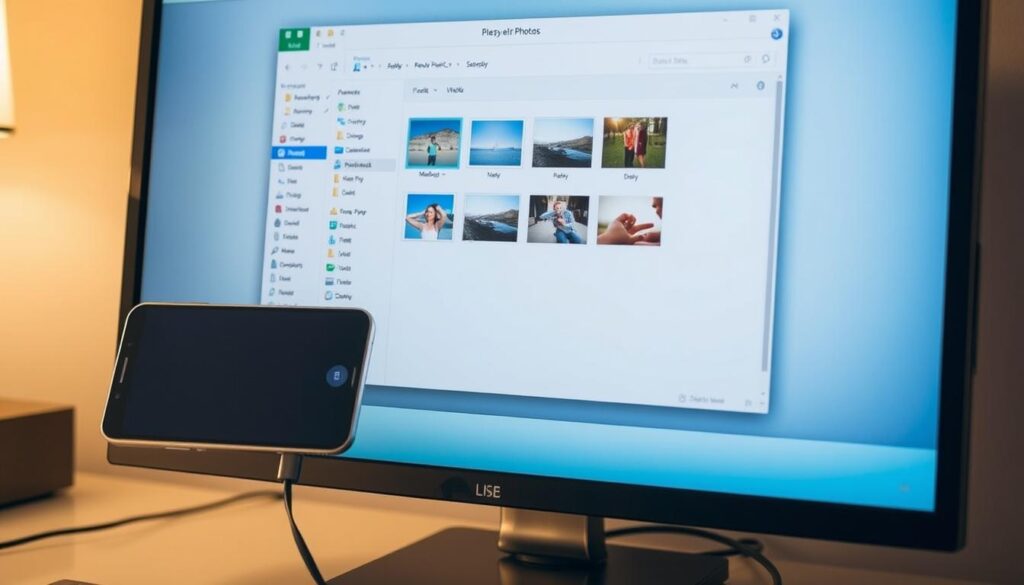
Następnie, na komputerze otwórz eksplorator plików i znajdź folder DCIM. To właśnie tam przechowywane są zdjęcia i filmy. Możesz łatwo zaznaczyć wiele plików jednocześnie, używając kombinacji klawiszy Ctrl + A lub klikając prawym przyciskiem myszy i wybierając opcję Zaznacz wszystko.
Po zaznaczeniu plików, skopiuj je za pomocą skrótu Ctrl + C, a następnie wklej do wybranego folderu na komputerze, używając Ctrl + V. To prosty sposób na zaoszczędzenie miejsca w pamięci telefonu.
„Organizacja plików na komputerze nie tylko ułatwia zarządzanie, ale także zwiększa bezpieczeństwo danych.”
Jeśli preferujesz inne metody, możesz skorzystać z aplikacji do transferu plików lub usług chmurowych. Każdy sposób ma swoje zalety, a wybór zależy od indywidualnych preferencji użytkownika.
| Krok | Opis |
|---|---|
| 1. Podłącz telefon | Użyj kabla USB do połączenia urządzeń. |
| 2. Wybierz tryb przesyłania | Na telefonie wybierz opcję przesyłania plików. |
| 3. Otwórz folder DCIM | Znajdź folder z multimediami na komputerze. |
| 4. Zaznacz pliki | Użyj skrótów klawiaturowych lub przycisku myszy. |
| 5. Skopiuj i wklej | Przenieś pliki do wybranego folderu na komputerze. |
Pamiętaj, że regularne przenoszenie plików nie tylko uwalnia pamięć telefonu, ale także pozwala na lepszą organizację i bezpieczeństwo danych. Wypróbuj różne metody i wybierz tę, która najlepiej odpowiada Twoim potrzebom.
Wykorzystanie usług chmurowych i pamięci zewnętrznych
Usługi chmurowe i pamięci zewnętrzne to wygodne alternatywy dla tradycyjnych metod transferu plików. Dzięki nim możesz zgrać zdjęcia z telefonu na komputer bez konieczności używania kabla USB. To rozwiązanie jest szczególnie przydatne, gdy potrzebujesz szybkiego dostępu do plików z różnych urządzeń.
Popularne usługi chmurowe, takie jak OneDrive, iCloud czy Dysk Google, oferują automatyczną synchronizację. Po skonfigurowaniu aplikacji na telefonie, zdjęcia automatycznie przesyłane są do chmury. Następnie możesz je pobrać na komputer, wybierając odpowiedni folder.
Zalety korzystania z chmury to przede wszystkim bezpieczeństwo danych, łatwy dostęp z różnych urządzeń oraz możliwość tworzenia kopii zapasowych. W przypadku awarii telefonu, Twoje zdjęcia pozostaną bezpieczne w chmurze.
Jeśli preferujesz fizyczne nośniki, pamięci zewnętrzne, takie jak dyski USB czy karty SD, są równie skuteczne. Podłącz urządzenie przez USB, a następnie wybierz pliki do przeniesienia. To szybka i niezawodna metoda, zwłaszcza gdy nie masz dostępu do internetu.
| Metoda | Zalety | Wady |
|---|---|---|
| Chmura (OneDrive, iCloud, Dysk Google) | Automatyczna synchronizacja, dostęp z różnych urządzeń, kopie zapasowe | Wymaga stabilnego połączenia internetowego |
| Pamięć zewnętrzna (dysk USB, karta SD) | Szybki transfer, niezależność od internetu | Ryzyko uszkodzenia nośnika |
Warto również wspomnieć o konfiguracji usług chmurowych. W aplikacji OneDrive, możesz wybrać opcję następnie wybierz, aby określić, które foldery mają być synchronizowane. To ułatwia zarządzanie plikami i oszczędza miejsce na dysku.
Bez względu na wybraną metodę, regularne przenoszenie zdjęć na komputer lub chmurę zwiększa bezpieczeństwo danych i ułatwia ich organizację. Wypróbuj różne rozwiązania i wybierz to, które najlepiej odpowiada Twoim potrzebom.
Praktyczne porady dla użytkowników Android i iOS
Przenoszenie zdjęć między urządzeniami może być jeszcze prostsze, jeśli zastosujesz odpowiednie ustawienia. Dla użytkowników Android i iOS istnieje kilka sprawdzonych metod, które ułatwią ten proces.
Na początku warto uruchomić odpowiednie opcje w ustawieniach telefonu. Dla Androida, włącz przesyłanie plików po podłączeniu kabla USB. W przypadku iOS, upewnij się, że funkcja AirDrop jest aktywna.
Jeśli korzystasz z karty pamięci, sprawdź, czy jest poprawnie zamontowana. Warto również wybrać opcję przenoszenia tylko wybranych plików, aby zaoszczędzić czas i miejsce na komputerze.
Podczas pracy na komputerze, użyj prawym przyciskiem myszy, aby szybko skopiować i wkleić pliki. To intuicyjna metoda, która sprawdza się w większości systemów operacyjnych.
Dla użytkowników iOS, AirDrop to szybki sposób na transfer zdjęć do MacBooka. W przypadku Androida, aplikacja Łącze do Windows pozwala na bezprzewodowe przesyłanie plików.
Pamiętaj, że regularne przenoszenie zdjęć nie tylko uwalnia pamięć telefonu, ale także zwiększa bezpieczeństwo danych. Wypróbuj różne metody i wybierz tę, która najlepiej odpowiada Twoim potrzebom.
Podsumowanie z dodatkowymi wskazówkami
Efektywne zarządzanie multimediami wymaga odpowiedniego podejścia i narzędzi. Przenoszenie plików to proces, który można usprawnić, stosując sprawdzone metody. Ważne jest, aby wybrać sposób, który najlepiej odpowiada Twoim potrzebom i dostępnym zasobom.
Przygotowanie urządzeń, wybór odpowiedniej metody oraz organizacja plików to kluczowe kroki. Dzięki temu zaoszczędzisz czas i unikniesz typowych problemów. Korzystanie z narzędzi, takich jak skróty myszy, dodatkowo ułatwia operacje na plikach.
Pamiętaj, że każda osoba może dostosować proces do swoich preferencji. Regularne przenoszenie plików nie tylko zwiększa bezpieczeństwo danych, ale także ułatwia zarządzanie galerią na komputerze. Wypróbuj różne rozwiązania i znajdź to, które najlepiej spełni Twój cel.
Technologia to moja pasja – od smartfonów i inteligentnych zegarków po komputery, tablety i nowoczesne AGD. Testuję najnowsze urządzenia, analizuję ich możliwości i doradzam, które modele naprawdę warto kupić. Moją misją jest pokazywanie, jak innowacyjne technologie ułatwiają codzienne życie i pomagają w pracy oraz rozrywce.