
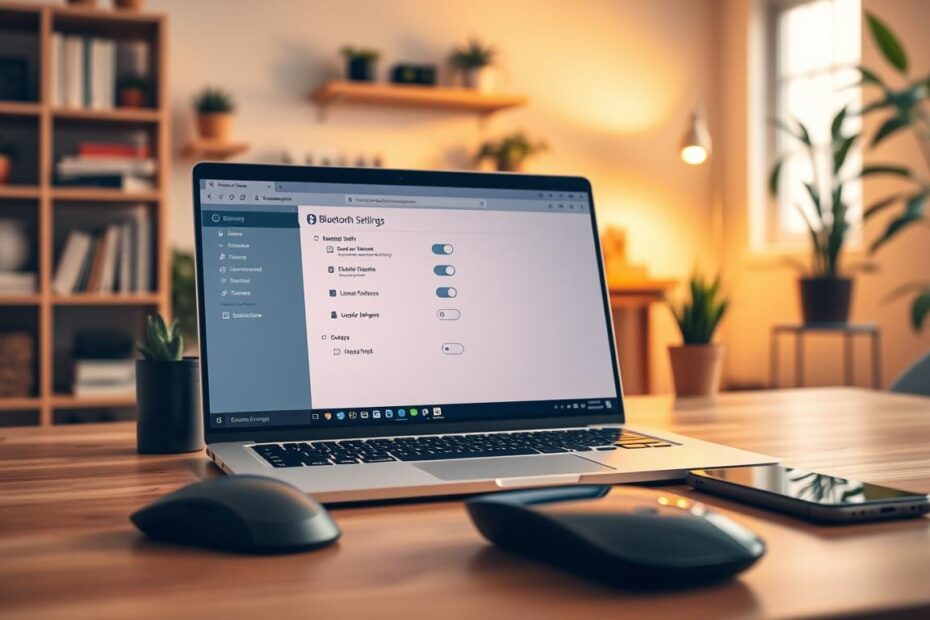
Czy kiedykolwiek zastanawiałeś się, jak łatwo można włączyć Bluetooth w komputerze, aby korzystać z bezprzewodowych urządzeń? W dzisiejszych czasach technologia Bluetooth stała się niezbędnym narzędziem, które umożliwia połączenie z szeroką gamą urządzeń. W tym artykule przedstawimy krok po kroku, jak włączyć Bluetooth w komputerze z systemem Windows 10 i 11, a także omówimy najczęściej występujące problemy oraz rozwiązania. Czy jesteś gotów odkryć tajemnice bezprzewodowego połączenia?
Kluczowe informacje
- Bluetooth jest kluczowym elementem łączności w wielu urządzeniach.
- Proste włączenie Bluetooth w Windows może znacząco ułatwić codzienne zadania.
- W artykule znajdziesz instrukcję krok po kroku.
- Problemy z połączeniem Bluetooth mogą być łatwe do rozwiązania.
- Aktualizacje sterowników mogą poprawić działanie Bluetooth.
Co to jest Bluetooth i dlaczego jest ważne?
Bluetooth to technologia bezprzewodowa, która rewolucjonizuje sposób, w jaki różne urządzenia komunikują się ze sobą. Dzięki niej możliwe jest szybkie i efektywne połączenie, co znacząco zwiększa komfort użytkowania. Urządzenia takie jak słuchawki, głośniki, drukarki oraz akcesoria smart home mogą być łatwo podłączane, eliminując potrzebę stosowania kabli.
Znaczenie Bluetooth w codziennym życiu staje się coraz bardziej oczywiste. Przykładowo, w czasach pracy zdalnej możliwość korzystania z bezprzewodowych urządzeń audio pozwala na swobodę ruchu i koncentrację. Co to jest Bluetooth? To standard, który oferuje elastyczność w komunikacji, a jego zasięg wynosi zazwyczaj do 10 metrów, co wystarcza w większości typowych zastosowań.
Technologie bezprzewodowe, takie jak Bluetooth, są nie tylko wygodne, ale i coraz bardziej rozwijające się. Umożliwiają one integrację wielu urządzeń w ekosystem, co wzbogaca nasze codzienne doświadczenia. Zastosowanie tej technologii w różnych dziedzinach, od rozrywki po telemedycynę, ukazuje jej ogromny potencjał i wpływ na naszą przyszłość.
Jak sprawdzić, czy komputer ma Bluetooth?
Aby przeprowadzić sprawdzenie bluetooth w komputerze, należy skorzystać z narzędzia Windows o nazwie menedżer urządzeń. Można go łatwo znaleźć, wpisując „Menedżer urządzeń” w menu Start. Po otwarciu narzędzia, poszukaj sekcji dedykowanej Bluetooth. Gdy moduł Bluetooth jest zainstalowany, pojawi się osobna kategoria.
W przypadku laptopów, warto również skontrolować ustawienia BIOS. Czasami Bluetooth może być wyłączony tam, co uniemożliwi jego wykrycie przez system operacyjny. Jeżeli używasz komputera stacjonarnego, pamiętaj, że możliwe jest dodanie funkcji Bluetooth za pomocą zewnętrznego adaptera USB, co może się okazać przydatne dla urządzeń, które nie mają wbudowanego modułu.

| Typ urządzenia | Możliwość łączenia z Bluetooth |
|---|---|
| Laptop | Sprawdzenie w menedżerze urządzeń oraz BIOSie |
| Komputer stacjonarny | Wymaga adaptera USB do Bluetooth |
Jak włączyć Bluetooth w komputerze – Windows 10
Aby zrealizować włączenie bluetooth Windows 10, należy rozpocząć od wejścia w ustawienia bluetooth w systemie. Wystarczy otworzyć menu Start i wybrać opcję Ustawienia. Następnie należy kliknąć na sekcję Urządzenia, gdzie znajdziesz wszystkie szczegoły dotyczące Bluetooth oraz dodawania urządzeń.
W sekcji Urządzenia zaglądaj w dół, aby znaleźć suwak do włączania i wyłączania Bluetooth. Jeśli suwak jest ustawiony na Off, przestaw go na On, co pozwoli na aktywację technologii.
Oprócz tego, Bluetooth można włączać poprzez ikonę powiadomień w dolnym prawym rogu paska systemowego. Po kliknięciu na ikonę Bluetooth, użytkownik zyska możliwość natychmiastowego włączenia lub wyłączenia tej funkcji.
Gdy Bluetooth jest włączony, możliwe staje się dodawanie urządzeń, takich jak słuchawki, klawiatury czy kontrolery. Wystarczy w tym celu wybrać przycisk „Dodaj Bluetooth lub inne urządzenie”, co uruchomi kreator dodawania urządzeń bezprzewodowych.
Jak włączyć Bluetooth w komputerze – Windows 11
Włączenie bluetooth Windows 11 jest prostym procesem, porównującym się do wersji 10. Użytkownik powinien rozpocząć od otwarcia Ustawień, do którego można dotrzeć z menu Start. Następnie należy przejść do sekcji Bluetooth i urządzenia.
W tym miejscu użytkownicy mają możliwość włączenia lub wyłączenia Bluetooth. Dodatkowo, ikona bluetooth znajdująca się w prawym dolnym rogu paska systemowego może być użyta do szybkiej konfiguracji bluetooth, co znacząco ułatwia dostęp do funkcji.
Po ponad łączeniu Bluetooth, można także rozpocząć dodawanie urządzeń w Windows 11. Wystarczy, że wybierzesz opcję dodawania urządzenia w tym samym panelu, co pozwoli na szybkie skanowanie dostępnych urządzeń i podłączenie ich do komputera.
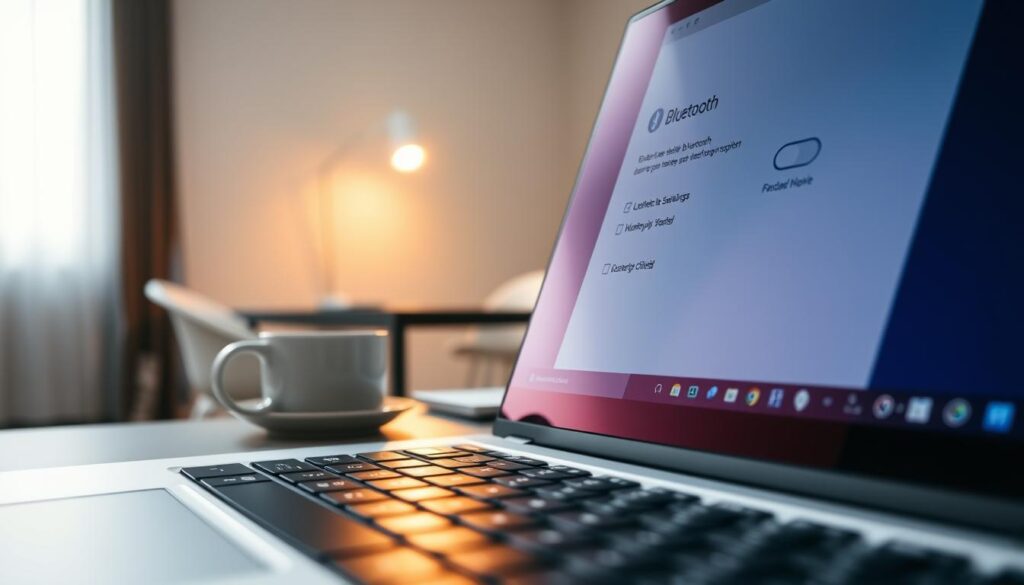
Pamiętaj, aby upewnić się, że urządzenie, które próbujesz dodać, ma włączony Bluetooth oraz znajduje się w trybie parowania. Tylko wtedy możliwa będzie skuteczna konfiguracja bluetooth i nawiązanie połączenia z komputerem.
Typowe problemy z Bluetooth i jak je rozwiązać
Użytkownicy często napotykają problemy z bluetooth, które mogą obejmować różne aspekty, takie jak nietrafne wykrywanie urządzeń czy trudności w nawiązywaniu połączeń. Nieprawidłowe działanie może być spowodowane przestarzałymi lub usuniętymi sterownikami, wyłączoną funkcją w BIOSie lub zakłóceniami ze strony innych urządzeń bezprzewodowych.
Aby skutecznie przeprowadzić rozwiązywanie problemów, warto rozpocząć od kilku podstawowych kroków:
- Sprawdzenie, czy Bluetooth jest włączony w ustawieniach systemowych.
- Aktualizacja lub ponowna instalacja sterowników Bluetooth.
- Wyłączenie wszelkich zakłóceń z innych urządzeń bezprzewodowych.
W przypadku braku wpłynienia na sytuację, pomoc techniczna może okazać się kluczowa. Skontaktowanie się z profesjonalnym serwisem pomoże w dokonaniu szczegółowej diagnozy i naprawie problemów z bluetooth, które wymagają zaawansowanej interwencji. Niezależnie od sytuacji, znajomość podstawowych metod rozwiązywania problemów z bluetooth zwiększa komfort użytkowania urządzeń bezprzewodowych.
Ważność aktualizacji sterowników Bluetooth
Optymalna wydajność Bluetooth opiera się na regularnej aktualizacji sterowników bluetooth. Użytkownicy, którzy zaniedbują ten proces, mogą napotkać problemy z połączeniami i funkcjonalnością urządzeń. Producenci sprzętu oferują regularne aktualizacje, które eliminują błędy i poprawiają stabilność.
Stosowanie najnowszych sterowników jest kluczowe dla pełnej kompatybilności z nowymi technologiami i akcesoriami. Wdrożenie odpowiednich aktualizacji wpływa nie tylko na stabilność połączenia, ale także na prędkość transferu danych. Użytkownicy powinni ustawić automatyczne aktualizacje, aby nigdy nie przegapić potrzebnych poprawek.
Regularne sprawdzanie i instalowanie dostępnych aktualizacji to dobry nawyk, który wspiera wydajność bluetooth w codziennym użytkowaniu urządzeń. Prawidłowo zaktualizowane sterowniki mogą znacznie poprawić doświadczenia użytkowników, umożliwiając bezproblemowe łączenie z różnorodnymi akcesoriami.
Jak poprawić działanie Bluetooth na komputerze?
Aby osiągnąć poprawa działania bluetooth, zaleca się kilka prostych kroków, które mogą znacznie zwiększyć jakość połączeń. Przede wszystkim, zainstalowanie najnowszych sterowników jest kluczowe dla stabilności i wydajności. Regularne restartowanie modułu Bluetooth może również przyczynić się do lepszej wydajności.
Oprócz aktualizacji, ważna jest optymalizacja środowiska, w którym używamy urządzeń. Unikajmy zakłóceń ze strony innych urządzeń bezprzewodowych, takich jak Wi-Fi czy mikrofalówki, ponieważ mogą one wpływać na sygnał Bluetooth. Warto również ochoczo ograniczyć liczbę jednocześnie podłączonych akcesoriów, co pozwala na bardziej stabilne połączenie.
W sytuacji, gdy napotykasz problemy, zwróć uwagę na rozwiązywanie problemów bluetooth. Sprawdzenie ustawień systemowych oraz ponowne połączenie z urządzeniami może przynieść pozytywne efekty. Przy odpowiednim traktowaniu akcesoriów Bluetooth i ich użytkowaniu, zyskasz niezawodne połączenia, co w pełni wzbogaci Twoje doświadczenia.
Podsumowanie możliwości Bluetooth w Windows
Bluetooth w systemach Windows 10 i 11 to technologia, która znacząco ułatwia życie użytkowników, oferując liczne możliwości bluetooth umożliwiające bezprzewodową komunikację z różnorodnymi urządzeniami. Od słuchawek, przez klawiatury, aż po smartfony, ta funkcjonalność sprawia, że obsługa sprzętu komputerowego staje się bardziej komfortowa i efektywna.
Ważnym aspektem korzystania z Bluetooth jest możliwość łatwego włączania oraz sprawdzania kompatybilności urządzeń. System Windows zapewnia użytkownikom intuicyjny interfejs, dzięki któremu można szybko podłączyć akcesoria i cieszyć się wygodą pracy bez kabli. Dodatkowo, umiejętność rozwiązywania typowych problemów związanych z tą technologią pozwala na bezstresowe użytkowanie.
Podsumowując, możliwości bluetooth w systemie Windows to kluczowy element modernizacji codziennej pracy z komputerem. Dzięki płynnej integracji z różnymi urządzeniami, użytkownicy są w stanie zwiększyć swoją efektywność i komfort w korzystaniu z technologii, co czyni Bluetooth niezbędnym narzędziem w dzisiejszym świecie.

Technologia to moja pasja – od smartfonów i inteligentnych zegarków po komputery, tablety i nowoczesne AGD. Testuję najnowsze urządzenia, analizuję ich możliwości i doradzam, które modele naprawdę warto kupić. Moją misją jest pokazywanie, jak innowacyjne technologie ułatwiają codzienne życie i pomagają w pracy oraz rozrywce.