
Czy kiedykolwiek zastanawiałeś się, jak zmniejszenie rozmiaru ekranu może wpłynąć na komfort Twojej pracy? W dzisiejszych czasach, gdy wiele osób spędza godziny przed komputerem, odpowiednie dostosowanie rozdzielczości i skalowania ekranu staje się kluczowym elementem poprawiającym ogólne wrażenia użytkownika. W niniejszym artykule przyjrzymy się różnym metodom, które pomogą Ci w prosty sposób dowiedzieć się, jak zmniejszyć ekran na komputerze w systemach Windows, macOS oraz Linux.
Odpowiednie dostosowanie rozdzielczości ekranu może przynieść korzyści zarówno w zakresie jakości wyświetlanego obrazu, jak i efektywności pracy. Sprawdź więc nasze wskazówki, które pozwolą Ci w łatwy sposób skrócić wielkość wyświetlacza i zyskasz nową perspektywę podczas codziennych zadań.
Najważniejsze informacje
- Rozdzielczość ekranu ma znaczący wpływ na wygodę użytkowania.
- Zmiana rozdzielczości jest dostępna w następujących systemach: Windows, macOS i Linux.
- Właściwe skalowanie obrazu może zwiększyć efektywność pracy.
- Możliwość dostosowania rozmiaru ekranu jest kluczowa dla osób korzystających z laptopów.
- Proste kroki opisane w artykule pozwolą na szybkie wprowadzenie zmian.
Rozdzielczość ekranu – podstawowe informacje
Rozdzielczość ekranu jest jednym z najważniejszych parametrów wpływających na jakość obrazu. Definiuje ona liczbę pikseli, które są wyświetlane na ekranie w poziomie i pionie. Na przykład, rozdzielczość 1920×1080 oznacza, że na ekranie znajduje się 1920 pikseli w poziomie i 1080 w pionie. Wysoka rozdzielczość ekranu pozwala na uzyskanie bardziej szczegółowego obrazu, co znacząco podnosi komfort korzystania z urządzenia.
Warto jednak pamiętać, że zwiększona rozdzielczość może obciążać sprzęt, co wpływa na płynność działania. Dlatego kluczowe jest dopasowanie do wielkości ekranu. Przy dużych monitorach wyższa rozdzielczość zapewnia lepszą jakość obrazu i pozwala na wygodne przeglądanie treści. W przypadku mniejszych ekranów, zbyt wysoka rozdzielczość może prowadzić do konieczności powiększania elementów interfejsu, co nie zawsze jest pożądane.
Ostateczny wybór rozdzielczości powinien być uzależniony od indywidualnych potrzeb użytkownika, rodzaju wykonywanych zadań oraz specyfikacji technicznych urządzenia. Dostosowanie tych parametrów może znacząco podnieść jakość obrazu i korzystanie z komputera.
Jak zmienić rozdzielczość w systemie Windows
Zmiana rozdzielczości ekranu w systemie Windows to prosty proces, który można wykonać w kilku krokach. Użytkownicy Windows 10 i 11 mogą łatwo dostosować ustawienia wyświetlania, aby uzyskać optymalną jakość obrazu. Aby rozpocząć, należy prawym przyciskiem myszy kliknąć na pulpit i wybrać opcję „Ustawienia ekranu”.
W ustawieniach ekranu dostępna jest lista rozdzielczości, na której system proponuje najodpowiedniejszą opcję, bazując na monitorze. Zmiana rozdzielczości ma kluczowe znaczenie dla poprawy ostrości i jakości wyświetlanego obrazu. Można także wybrać rozdzielczości, które mogą lepiej pasować do potrzeb użytkownika, co często jest związane z zmniejszeniem ekranu w systemie Windows.
Warto zaznaczyć, że różne rozdzielczości będą miały wpływ na sposób wyświetlania treści, co w niektórych przypadkach może wpłynąć na komfort pracy. Dlatego warto przeprowadzić kilka prób i znaleźć tę idealną dla siebie.
Jak zmniejszyć ekran na komputerze – przewodnik krok po kroku
Aby efektywnie zmniejszyć ekran na komputerze, należy przejść do ustawień wyświetlania. W systemie Windows można to zrobić poprzez kliknięcie prawym przyciskiem myszy na pulpicie, a następnie wybranie opcji „Ustawienia wyświetlania”. W sekcji „Skalowanie i układ” dostępne są zmiany skali, które pozwalają na wybranie preferowanej wartości procentowej. Im niższa wartość, tym mniejsze elementy są wyświetlane na ekranie.
Warto zauważyć, że zmniejszenie ekranu może poprawić czytelność, zwłaszcza na większych monitorach. Możliwość regulacji rozdzielczości i skali daje użytkownikom znaczną kontrolę nad tym, jak prezentowane są treści. Można również dostosować ustawienia, aby uzyskać optymalne wrażenia wizualne podczas pracy lub korzystania z multimediów.
Poniżej przedstawiamy kluczowy zestaw kroków, którymi należy się kierować przy zmniejszeniu ekranu:
- Wejdź w „Ustawienia wyświetlania” z menu kontekstowego na pulpicie.
- Znajdź sekcję „Skalowanie i układ”.
- Wybierz odpowiednią wartość procentową dla skali.
- Zastosuj zmiany i sprawdź, jak na nowo wygląda ekran.
Poniższa tabela przedstawia różne wartości zmiany skali oraz ich wpływ na wielkość elementów na ekranie:
| Procent zmiany skali | Wielkość tekstu i elementów |
|---|---|
| 100% | Standardowa wielkość |
| 125% | Nieco większa wielkość |
| 150% | Wyraźnie większe elementy |
| 175% | Bardzo duże elementy |
Zmniejszenie ekranu w systemie macOS
W systemie macOS zmniejszenie ekranu jest kluczowym aspektem dla wielu użytkowników, szczególnie tych, którzy preferują większą przestrzeń roboczą. Aby to zrobić, należy otworzyć „Preferencje systemowe” i przejść do sekcji „Monitory”. Umożliwia to wybór z listy dostępnych rozdzielczości, co sprawia, że zmiana jest łatwa i intuicyjna.
Użytkownicy mogą skorzystać z opcji „Skalowane”, aby uzyskać więcej ustawień dostosowanych do ich indywidualnych potrzeb. Dzięki tym opcjom, można dostosować wyświetlanie do różnych zadań, poprawiając komfort pracy czy rozrywki. Zmiana rozdzielczości może przyczynić się do większej czytelności tekstu, co ma szczególne znaczenie przy długotrwałym korzystaniu z urządzenia.
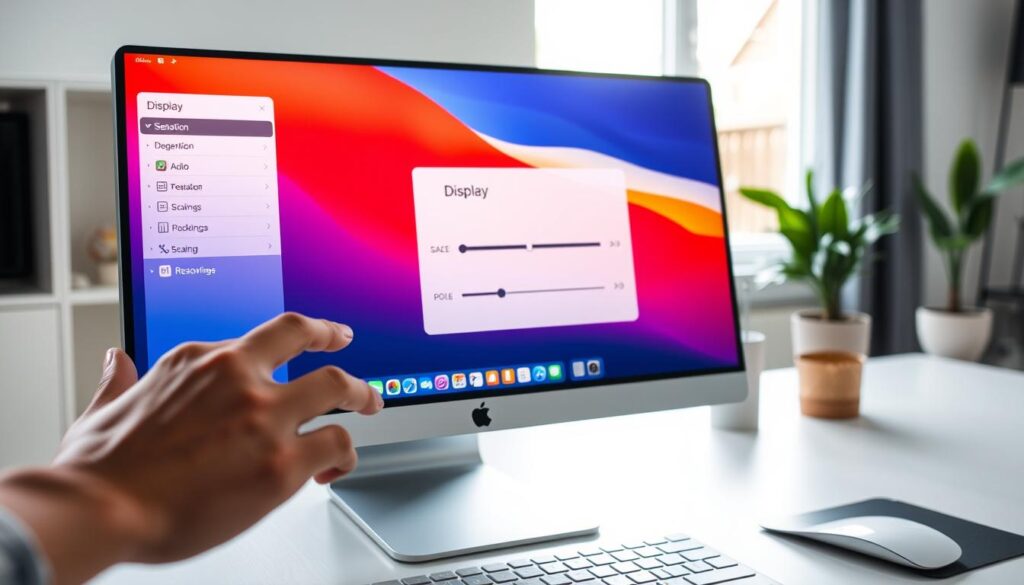
Mając na uwadze te możliwości, wiele osób zastanawia się, jak zmienić rozdzielczość w macOS. Zmiana rozdzielczości wpływa nie tylko na ogólny komfort użytkowania, ale także na wydajność niektórych aplikacji, co czyni ją istotnym aspektem codziennego korzystania z komputera.
| Typ Rozdzielczości | Przykłady | Przeznaczenie |
|---|---|---|
| Standardowa | 1920×1080 | Codzienna praca |
| Wysoka | 2560×1440 | Grafika i projektowanie |
| Ultra Wysoka | 3840×2160 | Filmy i gry |
Zmieniając parametry wyświetlania, użytkownicy mogą w prosty sposób dostosować swoje środowisko pracy w systemie macOS, co z pewnością wpłynie na ich efektywność.
Zarządzanie rozdzielczością w systemie Linux
Zarządzanie ustawieniami wyświetlania w systemie Linux jest kluczowym elementem dostosowywania środowiska pracy użytkownika. Zmiana rozdzielczości w systemie Linux można przeprowadzić poprzez różne interfejsy graficzne lub terminal. Wiele dystrybucji, takich jak Ubuntu, oferuje łatwe w nawigacji opcje w panelu „Ustawienia”.
Aby zmienić rozdzielczość, użytkownik powinien:
- Otworzyć panel „Ustawienia”.
- Przejść do sekcji „Wyświetlanie”.
- Wybrać preferowaną rozdzielczość z dostępnych opcji.
Interfejs może różnić się w zależności od dystrybucji, ale ogólny proces zmiany rozdzielczości w systemie Linux pozostaje podobny. Użytkownicy mogą także korzystać z poleceń w terminalu, aby wprowadzać bardziej zaawansowane zmiany, co daje większą kontrolę nad ustawieniami wyświetlania.
Jak zmniejszyć ekran w laptopie
Aby skutecznie zmniejszyć ekran w laptopie, użytkownicy mogą skorzystać z procesów podobnych do tych, które stosują na komputerach stacjonarnych. Zarówno system Windows, jak i macOS oferują możliwość zmiany rozdzielczości w ustawieniach wyświetlania. Niezwykle istotne jest także skalowanie laptopa, które pozwala na dostosowanie widoczności szczegółów do indywidualnych potrzeb, co jest szczególnie pomocne podczas pracy w terenie lub przy mniejszych ekranach.
W systemie Windows użytkownicy mogą przejść do efektów wizualnych w ustawieniach, aby wybrać preferowany poziom skalowania. W macOS natomiast, zmiany te można wprowadzić w zakładce „Monitory”. A oto kilka kroków, które warto podjąć:
- Otwórz ustawienia wyświetlania na swoim laptopie.
- Wybierz odpowiednią rozdzielczość zgodną z wymaganiami.
- Jeśli potrzebne, dostosuj poziom skalowania do większej czytelności.
Przeprowadzenie tych zmian z pewnością wpłynie na komfort pracy z laptopem, co jest kluczowe dla użytkowników spędzających długie godziny przed ekranem.
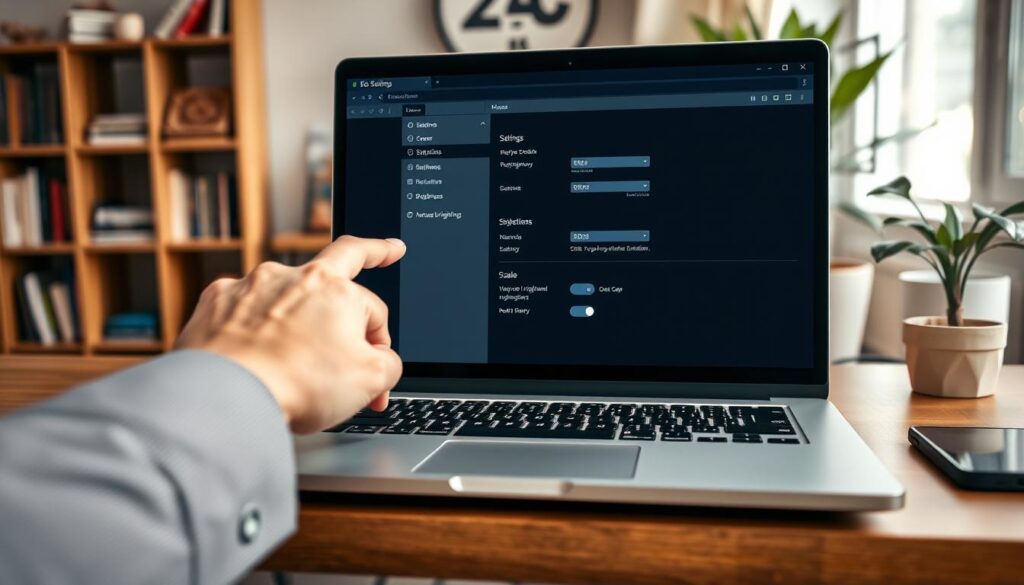
Sposoby na zmniejszenie ekranu komputerowego
Użytkownicy komputerów mają do dyspozycji różnorodne sposoby na zmniejszenie ekranu komputerowego, co pozwala im dostosować ustawienia do swoich indywidualnych potrzeb. Oprócz zmiany rozdzielczości, warto również zwrócić uwagę na skalowanie interfejsu, które może znacząco wpłynąć na komfort pracy. W systemie Windows oraz macOS można łatwo zwiększyć lub zmniejszyć wielkość elementów na ekranie, co pomoże w lepszej organizacji przestrzeni roboczej.
Kolejnym istotnym aspektem jest zmiana proporcji ekranu. W trybie wielu monitorów użytkownicy mogą dopasować ustawienia tak, aby zarówno główny, jak i dodatkowy monitor miały optymalne proporcje. Dzięki temu możliwe jest uzyskanie lepszej harmonii w wyświetlaniu treści oraz ułatwienie pracy z różnymi aplikacjami równocześnie. To są ważne sposoby na zmniejszenie ekranu komputerowego, które warto wypróbować.
Ostatecznie, eksperymentowanie z różnymi ustawieniami oraz dostosowywanie osobistych preferencji, pozwala na znalezienie idealnych rozwiązań. Zmiana proporcji ekranu czy skalowanie ustawień mogą znacząco wpłynąć na efektywność oraz komfort użytkownika, co jest nieocenioną zaletą w codziennej pracy z komputerem. Warto zatem poświęcić chwilę na dostosowanie tych parametrów.

Technologia to moja pasja – od smartfonów i inteligentnych zegarków po komputery, tablety i nowoczesne AGD. Testuję najnowsze urządzenia, analizuję ich możliwości i doradzam, które modele naprawdę warto kupić. Moją misją jest pokazywanie, jak innowacyjne technologie ułatwiają codzienne życie i pomagają w pracy oraz rozrywce.


