
Czy kiedykolwiek zastanawiałeś się, jak szybko można wykonać zrzut ekranu, korzystając tylko z wbudowanych funkcji komputera? W dobie pracy zdalnej i szybkiej wymiany informacji, zrzuty ekranu stały się niezbędnym narzędziem. Umożliwiają one uchwycenie istotnych danych, dokumentowanie błędów oraz dzielenie się potwierdzeniami zakupów. W tym artykule przedstawimy tutorial zrobienia zrzutu ekranu oraz wskazówki, jak w prosty sposób zrobić screen w komputerze, bez konieczności instalowania dodatkowych programów.
Kluczowe informacje
- Dowiesz się, jak zrobić screen w komputerze.
- Odkryjesz najpopularniejsze metody robienia zrzutu ekranu.
- Nauczysz się, jak edytować zrobiony screen.
- Poznasz najlepsze praktyki dotyczące przechwytywania ekranu.
- Przeczytasz o użyciu narzędzia Snip & Sketch.
Wprowadzenie do zrzutów ekranu
Zrzut ekranu, znany również jako screenshot, to obraz widocznej części ekranu, który umożliwia szybkie uchwycenie treści. Funkcjonalność zrzutów ekranu pozwala użytkownikom na efektywne komunikowanie się, szczególnie w kontekście pracy zdalnej oraz edukacji online. Dzięki zrzutom ekranu, można łatwo dokumentować błędy techniczne lub udostępniać ważne informacje.
Warto pamiętać o prywatności podczas dzielenia się zrzutami ekranu. Użytkownicy powinni eliminować poufne informacje przed ich publikacją. Przemyślane korzystanie z funkcjonalności zrzutów przynosi znakomite efekty w pracy i nauce.
Jak zrobić screen w komputerze
Wykonywanie zrzutów ekranu w komputerze jest niezwykle proste, a klawiszologia do robienia screena dostępna w systemach Windows sprawia, że każdy może to zrealizować. Najbardziej popularną metodą jest użycie klawisza „Print Screen” (PrtScn), który zapisuje wszystko, co znajduje się na ekranie, do schowka. Doskonałym sposobem na uchwycenie tylko aktywnego okna jest kombinacja „Alt + PrtScn”. Dzięki niej można wyeliminować zbędne elementy, skupiając się na najważniejszym.
Kiedy potrzebny jest szybki i efektywny sposób zapisu zrzutów, warto skorzystać z funkcji automatycznego zapisu, którą uruchamia kombinacja „Win + PrtScn”. Taki zrzut ekranu zostaje zapisany bezpośrednio w folderze „Obrazy\Zrzuty ekranu”, co znacznie przyspiesza cały proces. Warto znać te proste metody, aby efektywnie wykorzystywać możliwości swojego komputera.
Najpopularniejsze metody robienia screena
Użytkownicy systemu Windows mają do dyspozycji popularne metody screena, które umożliwiają błyskawiczne wykonanie zrzutów ekranu. Wśród najczęściej stosowanych sposobów znajdują się różnorodne skróty klawiszowe, które są łatwe do zapamiętania i użycia.
- Print Screen: Ten klawisz umożliwia zarejestrowanie całego ekranu, co jest przydatne w wielu sytuacjach.
- Alt + Print Screen: Idealne rozwiązanie do przechwytywania aktywnego okna, co jest wygodne, gdy nie chcemy zachować niepotrzebnych elementów ekranu.
- Win + Shift + S: To połączenie klawiszy uruchamia darmowy program do robienia screenów, znany jako Snip & Sketch, który oferuje różne opcje, w tym możliwość zaznaczenia konkretnego obszaru okna.
Wszystkie te metody są dostępne dla każdego użytkownika i nie wymagają dodatkowych aplikacji. Dzięki nim można szybko i efektywnie dokumentować zawartość ekranu, co jest niezastąpione w pracy, edukacji oraz podczas rozwiązywania problemów technicznych.
Przechwytywanie aktywnego okna
Wykonanie zrzutu aktywnego okna jest niezwykle proste i skuteczne. Aby przechwycić tylko to, co aktualnie wyświetla się na ekranie, wystarczy użyć kombinacji klawiszy „Alt + PrtScn”. Taki sposób pozwala na wygodne zrobienie zrzutu aktywnego okna bez angażowania całego ekranu.
Po naciśnięciu wspomnianych klawiszy, obraz zostaje skopiowany do schowka systemowego. Dzięki temu można go łatwo wkleić do dowolnego programu graficznego, np. Paint, co umożliwia edycję i zapis w wybranym formacie. Przechwytywanie aktywnego okna jest szczególnie przydatne, gdy istnieje potrzeba uchwycenia określonego kontekstu, np. podczas pracy z dokumentami lub prezentacjami.
Używanie narzędzia Snip & Sketch
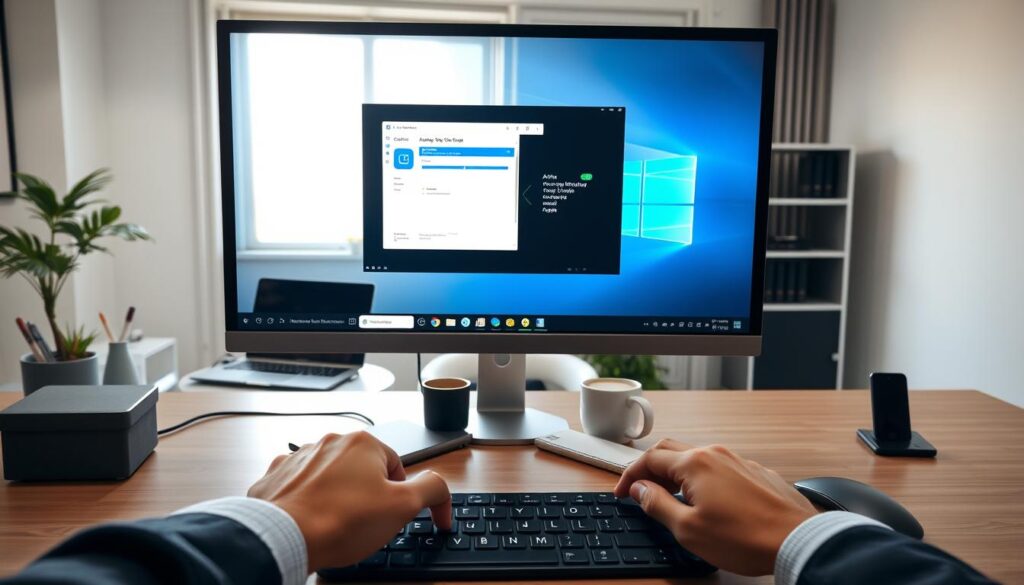
Narzędzie Snip & Sketch w systemie Windows 10 i 11 to potężne źródło do robienia zrzutów ekranu. Umożliwia ono użytkownikom uchwycenie obrazu ekranu w wygodny sposób, a także daje możliwość jego edytowania. Dzięki różnym trybom przechwytywania, takim jak prostokątny, pełnoekranowy oraz „dowolny kształt”, każdy może dostosować sposób, w jaki chce uchwycić zawartość ekranu.
Po wykonaniu zrzutu ekranu za pomocą narzędzia Snip & Sketch, można wprowadzić modyfikacje. Użytkownik może dodać adnotacje, podkreślić istotne elementy, przyciąć obraz oraz łatwo go udostępniać innym. To znacznie upraszcza komunikację wizualną, a także wspiera twórcze procesy, takie jak planowanie projektów czy opracowywanie prezentacji.
Warto zwrócić uwagę na to, jak edytować zrobiony screen przy użyciu tego narzędzia. Edytor oferuje różnorodne opcje, które pozwalają na personalizację zrzutów. Użytkownicy mogą wybierać kolory, czcionki, a także zmieniać rozmiar i kształt zaznaczeń. W efekcie każdy screen staje się unikalny i dostosowany do indywidualnych potrzeb.
Jak zapisać screen w Windows
Zrzuty ekranów w systemie Windows można zapisywać na kilka różnych sposobów, co jest kluczowe dla wydajności pracy. Gdy użyjemy kombinacji klawiszy Win + PrtScn, zrzut ekranu zostanie automatycznie zapisany w folderze „Obrazy\Zrzuty ekranu” w formacie PNG. Taki sposób zapewnia wygodę, zwłaszcza gdy potrzebny jest natychmiastowy dostęp do zrzutu.
Alternatywnie, korzystając z klawiszy Print Screen lub Alt + Print Screen, musimy najpierw wkleić obraz do programu graficznego, jak Paint, a następnie zapisać go ręcznie. Ta metoda wymaga dodatkowego kroku, ale pozwala na edycję przed zapisaniem, co może być przydatne w niektórych sytuacjach.
Poniżej przedstawiamy zestawienie metod zapisywania zrzutów ekranów:
| Metoda | Automatyczne zapisywanie | Format pliku | Wymagana edycja |
|---|---|---|---|
| Win + PrtScn | Tak | PNG | Nie |
| Print Screen | Nie | Dowolny (w zależności od programu) | Tak |
| Alt + Print Screen | Nie | Dowolny (w zależności od programu) | Tak |
Jak edytować zrobiony screen
Edytowanie zrzutów ekranu to ważny krok, który pozwala na dostosowanie obrazów do własnych potrzeb. W programach takich jak Paint, użytkownicy mogą łatwo przyciąć zbędne elementy, dodawać tekst, czy tworzyć adnotacje. Wiedza, jak edytować zrobiony screen, może znacznie ułatwić prezentację informacji wizualnych.
Na rynku dostępnych jest wiele narzędzi do edycji obrazów, które oferują różnorodne funkcje. Niektóre aplikacje pozwalają na rysowanie, a inne oferują możliwość dodawania efektów graficznych. Warto rozważyć inwestycję w bardziej zaawansowane oprogramowanie, aby w pełni wykorzystać potencjał zrobionych zrzutów ekranu, przyczyniając się tym samym do ich personalizacji.
Podsumowanie i najlepsze praktyki
Zrzuty ekranów są niezwykle przydatne w codziennej pracy, zwłaszcza w kontekście efektywnej komunikacji. Aby tworzyć efektywne zrzuty, warto zadbać o ich czytelność i estetykę. Kluczowe jest unikanie zbędnych elementów w obrazie, co pozwala skupić uwagę odbiorców na istotnych informacjach.
Równie istotne jest korzystanie z narzędzi edycyjnych do dodawania adnotacji, które podkreślają ważne fragmenty zrzutu. To jedna z najlepsze praktyki robienia zrzutów ekranu, pozwalająca na lepsze zrozumienie kontekstu. Należy także pamiętać o prywatności – przed publikacją należy zamazać wrażliwe informacje, aby chronić dane osobowe.
Aby skutecznie zarządzać zrzutami, warto korzystać z chmurowych rozwiązań, które umożliwiają bezpieczne archiwizowanie oraz udostępnianie zrzutów. Automatyzacja dokumentów również może znacząco ułatwić ten proces, co w połączeniu z efektywnymi zrzutami sprawia, że praca staje się bardziej zorganizowana i efektywna.

Technologia to moja pasja – od smartfonów i inteligentnych zegarków po komputery, tablety i nowoczesne AGD. Testuję najnowsze urządzenia, analizuję ich możliwości i doradzam, które modele naprawdę warto kupić. Moją misją jest pokazywanie, jak innowacyjne technologie ułatwiają codzienne życie i pomagają w pracy oraz rozrywce.


