
Czy kiedykolwiek zastanawiałeś się, jak łatwo można przypadkowo aktywować tryb samolotowy w swoim komputerze z Windows i następnie nie wiedzieć, jak go wyłączyć? W świecie pełnym nowoczesnych technologii, wiele osób boryka się z tym problemem, gdyż tryb samolotowy, choć użyteczny, może stać się uciążliwy, szczególnie gdy nagle potrzebujesz dostępu do internetu. W tej instrukcji dowiesz się, jak wyłączyć tryb samolotowy w komputerze i przywrócić połączenie.
Wielu użytkowników komputerów z systemem Windows nie zdaje sobie sprawy, jak ważne jest sprawne wyłączanie trybu samolotowego, aby uniknąć problemów z komunikacją w trakcie codziennych zadań. W kolejnych sekcjach przedstawimy kluczowe informacje na ten temat oraz przydatne wskazówki, które pomogą ci w tej kwestii.
Główne informacje do zapamiętania
- Tryb samolotowy wyłącza wszystkie połączenia bezprzewodowe.
- Można go łatwo aktywować i dezaktywować w systemie Windows.
- Znajomość procedur wyłączania trybu samolotowego przyspiesza odzyskiwanie dostępu do internetu.
- Przydatne w trakcie podróży samolotem, aby uniknąć zakłóceń.
- Zapoznaj się z metodami rozwiązywania problemów z trybem samolotowym.
Czym jest tryb samolotowy?
Tryb samolotowy, to ustawienie dostępne w większości nowoczesnych urządzeń, które pierwotnie zostało zaprojektowane w celu eliminacji zakłóceń radiowych podczas lotów. Aktywowanie trybu samolotowego wyłącza wszystkie funkcje bezprzewodowe, takie jak Wi-Fi, Bluetooth oraz komunikację sieciową, co pozwala na uniknięcie problemów związanych z sygnałem.
W dzisiejszych czasach tryb ten zyskał dodatkowe funkcje trybu samolotowego, które obejmują oszczędzanie baterii oraz przyspieszanie ładowania. Użytkownicy mogą korzystać z tego trybu w momentach, gdy chcą wyłączyć rozpraszające powiadomienia. To sprawia, że tryb samolotowy jest przydatnym narzędziem nie tylko w czasie podróży, ale także w codziennym użytkowaniu.
Jak wyłączyć tryb samolotowy w komputerze
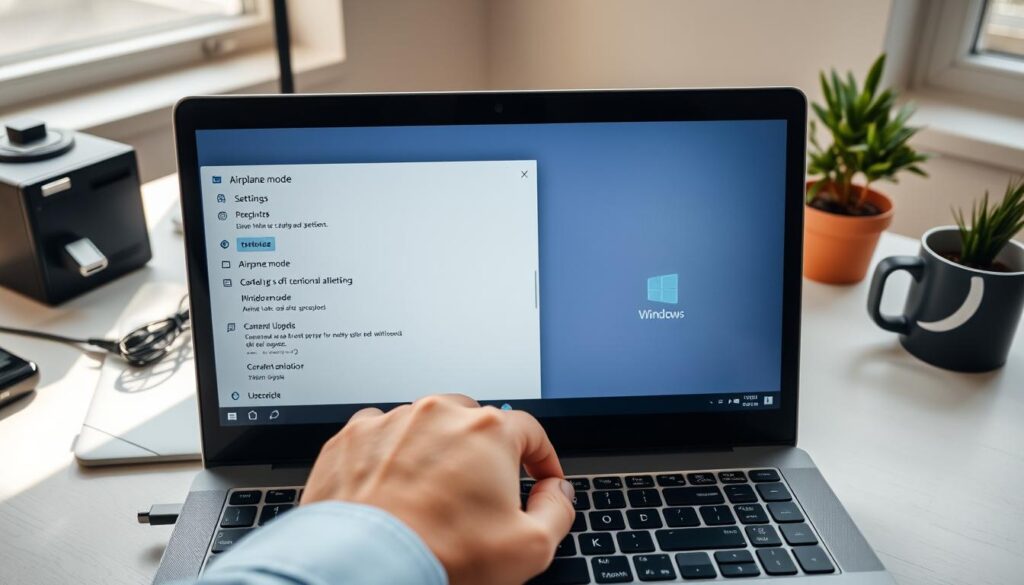
Aby jak wyłączyć tryb samolotowy w komputerze z systemem Windows, użytkownicy mogą podjąć kilka prostych kroków. Pierwszym sposobem jest kliknięcie ikony sieci na pasku zadań. Tam użytkownik zobaczy opcję trybu samolotowego, którą wystarczy wyłączyć, aby przywrócić działanie sieci.
Inna metoda to przejście przez ustawienia systemowe. Należy otworzyć „Ustawienia”, a następnie „Sieć i Internet”. W tej sekcji znajduje się ustawienie dotyczące trybu samolotowego, które pozwala na jego dezaktywację. Oba te sposoby są łatwe do wykonania i intuicyjne dla większości użytkowników.
Warto pamiętać, że wyłączenie trybu samolotowego przywróci dostęp do wszystkich funkcji sieciowych, co jest szczególnie przydatne, gdy korzystamy z Internetu do pracy lub komunikacji.
Metody wyłączania trybu samolotowego
Istnieje wiele metody wyłączania trybu samolotowego w komputerach z systemem Windows. Najbardziej intuicyjną jest kliknięcie ikony sieci na pasku zadań, co umożliwia szybkie przełączenie. Alternatywnie, można skorzystać z ustawienia systemowego w sekcji „Sieć i Internet”.
Inną przydatną opcją jest użycie skrótu klawiszowego Windows + A. Po jego naciśnięciu otworzy się Centrum akcji, gdzie znajdują się opcje zarządzania trybem samolotowym. W ten sposób użytkownik ma możliwość łatwego włączenia lub wyłączenia tej funkcji.
| Metoda | Opis | Wygoda |
|---|---|---|
| Ikona sieci | Kliknięcie w ikonę sieci na pasku zadań | Bardzo wygodne |
| Ustawienia systemowe | Przejście do opcji „Sieć i Internet” | Średnio wygodne |
| Skrót klawiszowy | Naciśnięcie Windows + A | Wygodne |
Problemy z wyłączeniem trybu samolotowego
Użytkownicy komputerów często napotykają problemy z wyłączeniem trybu samolotowego. W takich sytuacjach warto rozważyć kilka kroków, które mogą pomóc w rozwiązaniu problemu. Po pierwsze, zrestartowanie komputera może okazać się kluczowe, ponieważ wiele usterkowych sytuacji można naprawić w ten sposób.
Ważnym krokiem przy rozwiązywaniu problemów jest upewnienie się, że sterowniki karty sieciowej są aktualne. Często przestarzałe lub uszkodzone sterowniki mogą powodować trudności z wyłączeniem trybu samolotowego. Dlatego warto regularnie sprawdzać i aktualizować te oprogramowania, aby mieć pewność, że działają one sprawnie.
Jeśli po wykonaniu powyższych czynności problemy z wyłączeniem trybu samolotowego nadal występują, zaleca się skorzystanie z opcji rozwiązywania problemów w systemie Windows. Narzędzie to pomoże zdiagnozować i naprawić ewentualne usterki, zapewniając bardziej płynne korzystanie z komputera.
Dodatkowe wskazówki dotyczące trybu samolotowego
Aby w pełni wykorzystać funkcjonalność trybu samolotowego, warto śledzić kilka dodatkowych wskazówek. Regularne aktualizowanie sterowników urządzenia może pomóc w uniknięciu problemów z połączeniem. Zaktualizowane sterowniki nie tylko poprawiają wydajność, ale mogą także znacząco wpłynąć na stabilność połączeń sieciowych.
Dostosowywanie ustawień sieciowych w zależności od kontekstu to kolejna kluczowa kwestia. Warto wybierać odpowiedni tryb – publiczny lub prywatny – aby optimize działanie urządzenia. Takie podejście pozwoli na lepsze zarządzanie połączeniami w różnych sytuacjach.
Zrozumienie wpływu trybu samolotowego na komunikację jest istotne dla efektywnego korzystania z laptopa lub tabletu. Odpowiednia konfiguracja sprawi, że użytkownicy unikną nieprzyjemnych niespodzianek, a ich urządzenia będą działać w pełni, niezależnie od wybranej lokalizacji.

Technologia to moja pasja – od smartfonów i inteligentnych zegarków po komputery, tablety i nowoczesne AGD. Testuję najnowsze urządzenia, analizuję ich możliwości i doradzam, które modele naprawdę warto kupić. Moją misją jest pokazywanie, jak innowacyjne technologie ułatwiają codzienne życie i pomagają w pracy oraz rozrywce.